
在 Excel 中,您会发现有时单元格值的自动完成功能不起作用。 而在这篇文章中,我们将深挖其中的原因。
在 Excel 中,有时您需要在一列中重复输入重复的内容。 在这种情况下,Excel 中的自动完成功能将节省您的时间。 每当您输入现有字符串的第一个字符时,Excel 都会自动为您完成剩余的字符。
自动完成工作的一个案例
在此图像中,您可以看到我们已经输入了短语“DataNumen Excel Repair” 进入单元格 A1。 现在我们将输入短语“DataNumen Access Repair将“”输入单元格 A2。这两个短语都以相同的字符“D”或“d”开头。因此,当我们在单元格中输入字符“D”或“d”时,现有的短语将自动出现。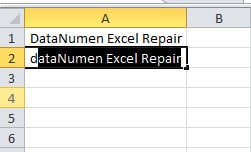
这就是自动完成功能。 如果您在工作中经常使用 Excel,您可能已经发现了这个功能。
为什么自动完成无法工作?
但是,有时您可能会发现,即使您输入了现有字符串的第一个字符,也不会弹出该字符串。 我们已经找出原因。
现在我们输入了短语“DataNumen Excel Repair” 进入 A1 和 “DataNumen Access Repair” 进入单元格 A2。 现在在 A3 单元格中,我们需要输入相同的短语“DataNumen Excel Repair”。 但是当我们输入字符“D”时,该字符串不会出现。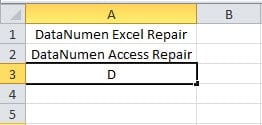
即使我们输入“DataNumen“或”DataNumen ”(有空格),还是没有出现。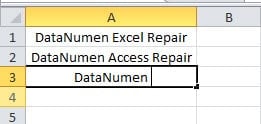
直到现在,许多人可能认为自动完成功能停止工作,或者 Excel 只是希望您巧妙地输入不同的字符串,因此它不再执行自动完成。
但事实并非如此。 实际上,有两个相同开头的不同短语“DataNumen ”(带空格)在单元格 A1 和 A2 中。 因此,如果您只键入部分或全部“DataNumen ”(带空格)到A3,Excel不知道你要输入与A1还是A2相同的值。 因此,自动完成不会出现。 只有当输入的字符数大到足以匹配现有字符串之一时,才会出现自动完成。
所以在上面的例子中,如果我们继续在单元格中输入字符“E”,那么只有一个现有的字符串与您的输入相匹配,即“DataNumen Excel Repair”,因此自动完成将再次弹出该字符串。
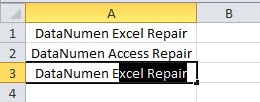
另一方面,我们也可以通过直接告诉 Excel 我们想要哪个字符串来解决不确定性。 只需执行以下操作:
- 输入字符串的前几个字符。
- 按快捷键“Alt+↓”
- 在下拉列表中,将显示所有以相同字符开头的现有字符串。
- 选择您想要的字符串,而不是手动输入其所有字符。
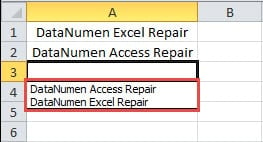
此外,您也可以右键单击单元格并选择“从下拉列表中选择”来调用下拉列表。
禁用自动完成功能
有时您不需要自动完成功能,您也可以禁用它。 在下图中,您可以看到我们输入“DataNumen Excel Repair”进入A1。 在 A2 中,我们要输入另一个短语“DataNumen Access Repair”。 自动完成值也将照常显示。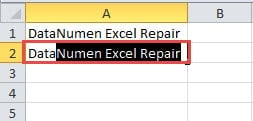
而如果你习惯性地按下“Enter”按钮,你需要回到单元格再次修改。 这会给您带来不便。 因此,您可以手动关闭此功能。
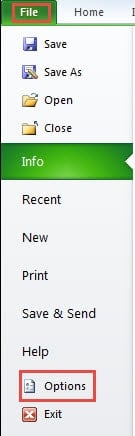
- 单击功能区中的“文件”。
- 然后点击“选项”。

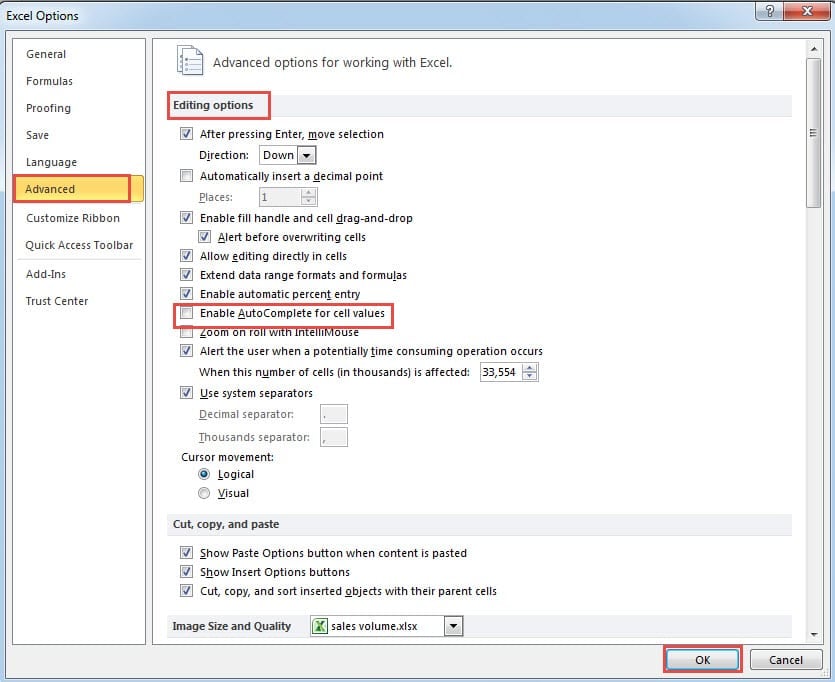
- 接下来,您将看到“Excel 选项”窗口。 这里点击“高级”。
- 在“编辑选项”部分,取消选中“为单元格值启用自动完成”选项。
- 最后点击“确定”。

现在您已经完成了所有设置。 如果您在单元格中输入相似的值,自动完成将不会出现在单元格中。 此外,即使该功能被禁用,您仍然可以按“Alt+↓”打开下拉列表,以防您需要输入相同的内容。
Excel 用户必备的恢复工具
如果您经常使用 Excel,您一定会遇到 Excel 损坏的情况。 因此,建议您准备一个第三方工具来 修复Excel. 一旦发生此类事故,您可以立即使用此工具。 并且您的数据和信息可以在 Excel 中得到很好的保存。
作者简介:
Anna Ma 是一位数据恢复专家 DataNumen, Inc.,它是数据恢复技术领域的世界领先者,包括 单词恢复 和 outlook 修复软件产品。 欲了解更多信息,请访问 datanumen.com