
如果您总是拒绝来自特定人员的会议邀请,为什么不让 Outlook 自动拒绝他们呢? 2个简单的步骤就可以完成。 本文将介绍详细操作。
有一次,我不得不出差两周。 因此,我总是不能参加我们部门的周会。 但是会议发起人,也就是我们部门的领导,会把会议邀请发给我们所有人。 因此,我希望有一种方法,在我外出出差期间,Outlook 可以自动拒绝会议邀请。 这是我的最终解决方案。
第 1 步:创建用于拒绝会议邀请的电子邮件模板
- 一开始,创建一个新的电子邮件。
- 然后在新消息窗口中,你可以填写主题,比如“很抱歉,我不会参加会议”。 然后根据需要撰写电子邮件正文。
- 接下来单击“文件”>“另存为”。
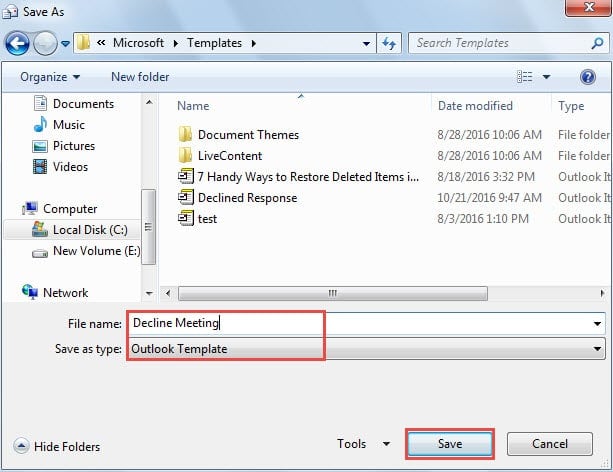
- 在“另存为”窗口中,将“保存类型”设置为“Outlook模板”。 它将跳转到默认的用户模板文件夹。 为模板指定一个名称。 最后点击“保存”按钮。
第 2 步:创建规则以拒绝来自特定人员的会议邀请
- 首先,转到“文件”菜单,然后按“管理规则和提醒”按钮。
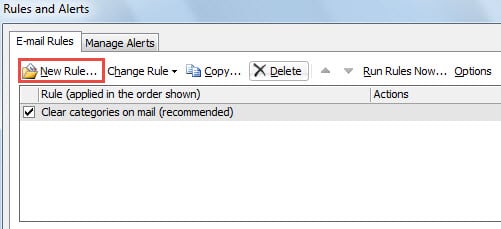
- 之后,在“规则和警报”的新对话框中,单击“新建规则”按钮。

- 接下来会弹出另一个新的“规则向导”对话框。 选择“对我收到的邮件应用规则”,然后单击“下一步”按钮
- 您将需要指定规则条件。 采取以下步骤:
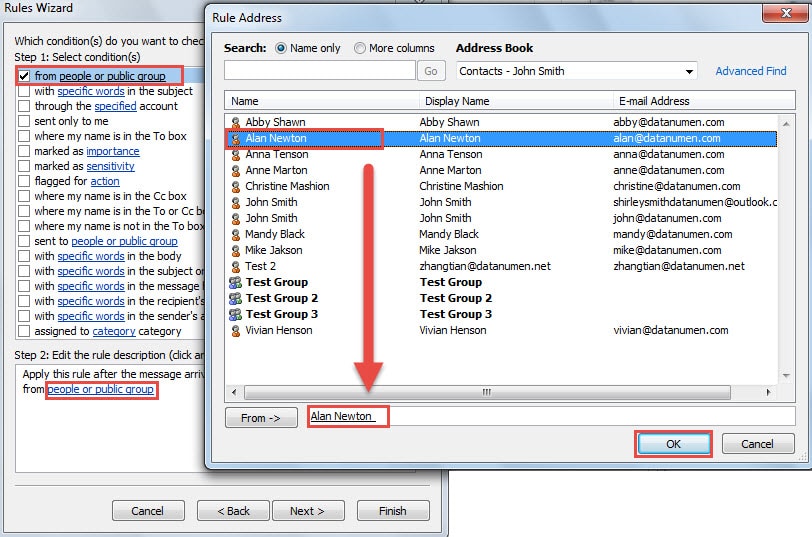
- 首先,你应该选择“来自人或公共团体”。
- 然后转到“第 2 步”框,单击“人员或公共组”链接。
- 将出现“规则地址”对话框。 选择具体的人员或组,然后单击“确定”按钮。

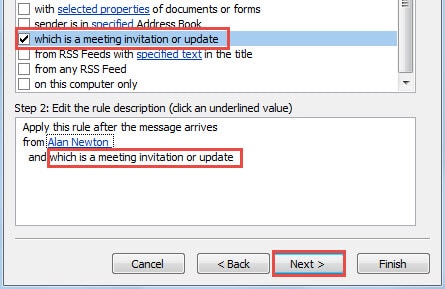
- 回到“规则向导”屏幕后,您应该找到并选择“这是一个会议邀请或更新”。

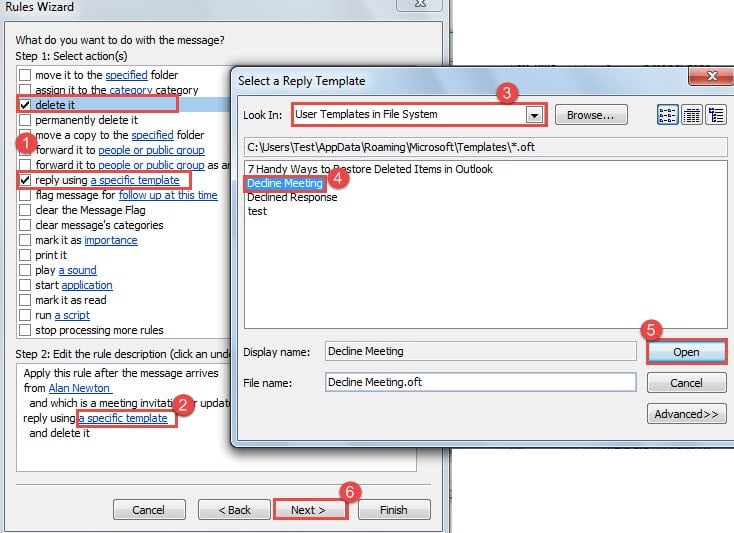
- 单击“下一步”按钮后,您应该选择规则操作。 请按照以下步骤操作:
- 首先,选择“使用特定模板回复”和“删除它”。
- 然后在“第 2 步”框中,单击“特定模板”链接。
- 在后面的“选择回复模板”对话框中,将“查找范围”改为“文件系统中的用户模板”。
- 接下来,从列表中选择目标模板。
- 然后单击“打开”按钮启用它。
- 最后,单击“下一步”。

- 忽略异常单击“下一步”到最终屏幕。 查看所有规则设置,最后按“完成”按钮。
如果遇到 Outlook 崩溃该怎么办
Outlook 可能会在没有任何警告的情况下崩溃。 显然,它可能很难预测和预防。 因此,我们应该学会如何制定有效的救济措施。 它们应该包括 Outlook 数据的更新备份以及方便的 Scanpst。 但是,如果两者都失败了,请不要惊慌。 你可以回到一个强大的 PST修复 工具,例如 DataNumen Outlook Repair,这将能够为您取回最大数据。
作者简介:
Shirley Zhang 是一位数据恢复专家 DataNumen, Inc.,它是数据恢复技术领域的世界领先者,包括 sql恢复 和 outlook 修复软件产品。 欲了解更多信息,请访问 datanumen.com