
Outlook 有一个用于保存模板的默认文件夹。 但有时,我们很难找到它。 那么,为什么不将用于保存 Outlook 模板的文件夹更改为您自定义的文件夹呢? 本文将研究这个问题并提供最快的方法。
我自定义了一个文件夹来存储我的 Outlook 模板。 我打算将所有模板保存在此文件夹中。 但是,在创建模板时,我不知道如何更改保存文件夹。 一段时间后,我发现 Outlook 中没有更改默认保存文件夹的选项。 我必须更改特定的注册表值。 以下是详尽的步骤。
更改保存 Outlook 模板的默认文件夹
- 首先,您应该确保 Outlook 已彻底关闭,然后转到“开始菜单”。
- 然后在搜索框中键入“regedit”,然后按“Enter”键按钮。

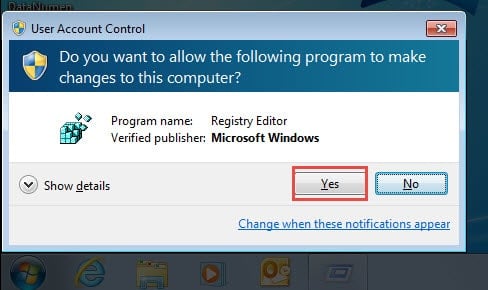
- 之后,您可能会看到弹出的 Windows 提示“用户帐户控制”,您可以在其中按“是”按钮。
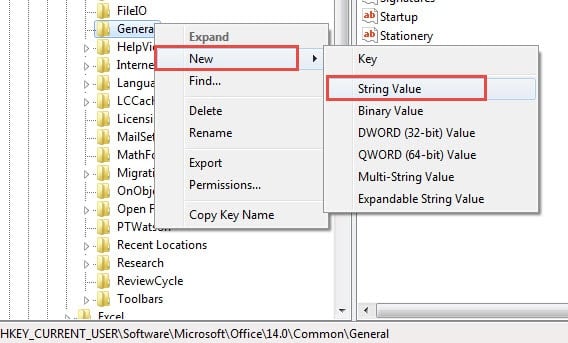
- 接下来在注册表编辑器中,您应该继续按顺序找到以下注册表项:“HKEY_CURRENT_USER”>“Software”>“Microsoft”>“Office”>“ ” > “通用” > “一般”。
请注意: 关于“版本”变量,例如,如果您使用的是 Outlook 2010,则需要找到“14.0”。
- 稍后您需要在“General”键下创建一个新的字符串值。 右键单击“常规”,然后从上下文菜单中选择“新建”>“REG_SZ”。

- 转到右侧窗格,并将其指定为“UserTemplates”。 双击它,将打开“编辑字符串”对话框。 在其中,您可以指定其数据。
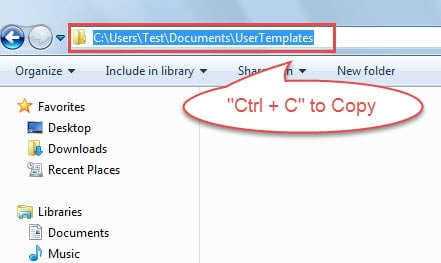
- 首先转到文件资源管理器找到您希望保存模板的文件夹。 点击地址栏中的文件夹图标。 然后通过“Ctrl + C”键盘按钮复制路径。

- 然后返回注册表编辑器并按“Ctrl + V”将路径粘贴到“值数据”字段中。

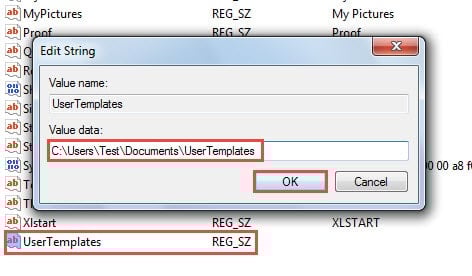
- 最后单击“确定”并退出注册表编辑器。
从现在开始,保存模板时,Outlook 将默认在注册表编辑器中打开您指定的文件夹。
额外提示:快速打开 Outlook 模板
一般来说,当您需要访问我们的自定义模板时,您必须先打开“选择表单”对话框。 毫无疑问,这非常麻烦。 这里有2个提高效率的技巧。
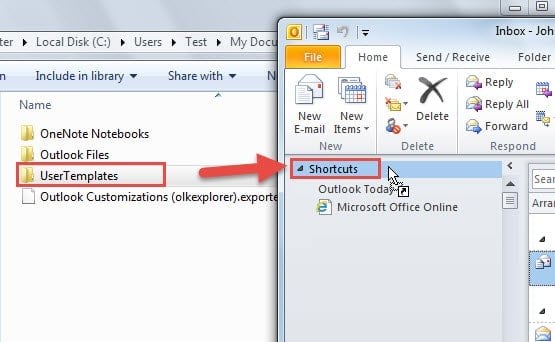
- 将用于保存模板或模板的文件夹拖放到 Outlook 快捷方式导航窗格中。

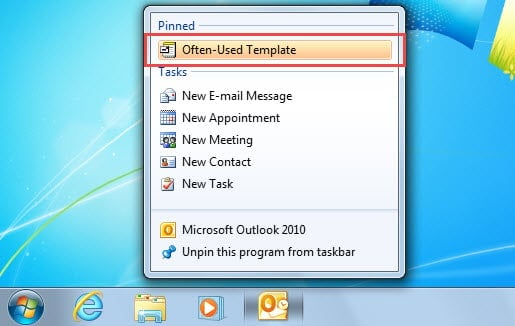
- 将常用模板添加到 Outlook 跳转列表。 可以参考我们之前的文章——》如何通过将常用模板添加到 Outlook 跳转列表来提高效率。

从损坏的 PST 文件中提取最大数据
当您意识到 Outlook 的漏洞时,您必须千方百计地防止 Outlook 损坏。 然而,你往往会失败。 因此,除了预防之外,我们还应该为意外损坏做好准备,包括定期备份和练习 太平洋标准时间恢复 工具,例如 DataNumen Outlook Repair由于其较高的恢复率,它已经超越了大多数竞争对手。
作者简介:
Shirley Zhang 是一位数据恢复专家 DataNumen, Inc.,它是数据恢复技术领域的世界领先者,包括 sql恢复 和 outlook 修复软件产品。 欲了解更多信息,请访问 datanumen.com