
当您需要发送联系人时,您可以将其作为电子邮件附件发送。 但有时,收件人无法打开 VCard/MSG 格式的联系人。 那么为什么不直接将联系方式插入电子邮件正文呢? 本文将教您 2 种方法来完成它。
发送多个 Outlook 联系人时,更推荐将它们作为电子邮件附件发送。 但是,如果您只想发送一个联系人,以免收件人无法打开联系人,您最好直接将联系人详细信息插入到 Outlook 电子邮件中。 以下是2个手段。
方法 1:将联系人拖放到邮件导航图标
- 首先,您应该首先启动 Outlook 程序。
- 然后你应该从“邮件”面板转移到“联系人”面板。 单击导航窗格中的“联系人”图标或按“Ctrl + 3”键按钮。
- 接下来在右窗格中,您应该找到并选择您想要发送其详细信息的联系人。
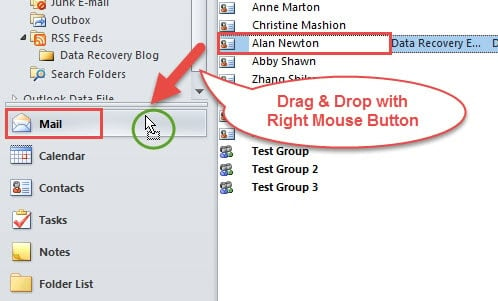
- 稍后您需要使用鼠标右键将联系人拖放到“邮件”导航图标上。
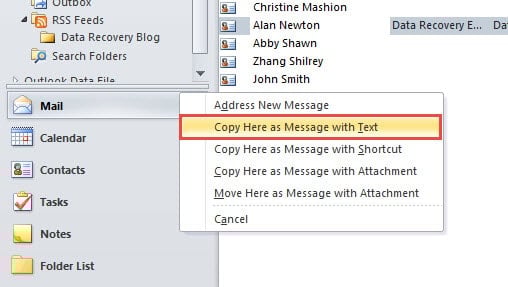
- 之后,将显示一个供您选择的操作列表。 在所有项目中,您必须选择“在此处复制为带文本的消息”。

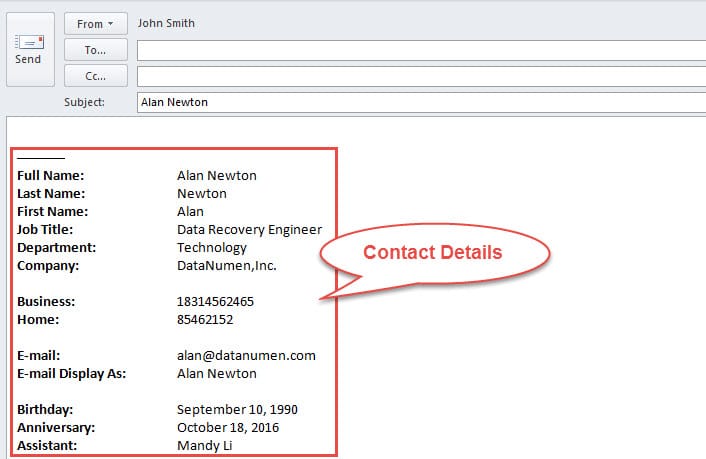
- 最后会弹出一个新消息窗口。 您会发现邮件正文中包含详细联系信息。 但请注意,消息必须是 Rich Text 格式。

方法 2:在撰写电子邮件时插入联系方式
- 首先,您应该在 Outlook 主窗口中创建一封新电子邮件。
- 在下面的新消息窗口中,您可以像往常一样撰写电子邮件,例如填写主题、收件人和正文。
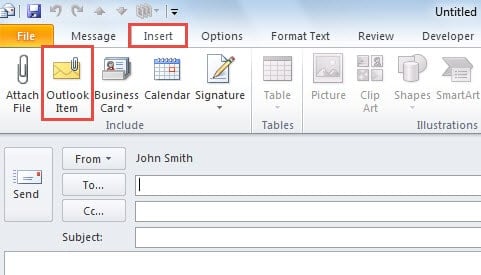
- 然后切换到“插入”选项卡,您需要在该选项卡下找到并单击“包含”组中的“Outlook 项目”按钮。

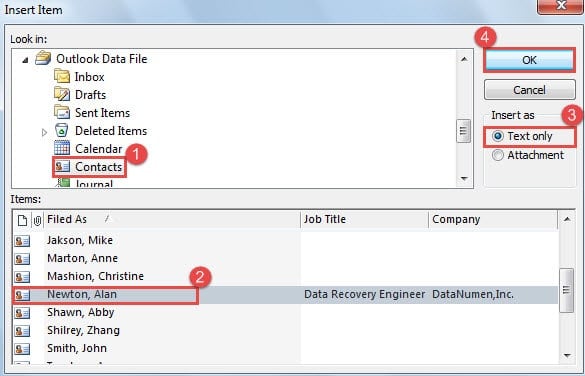
- 接下来会出现一个新的“Insert Item”对话框。 在此对话框中,您需要执行以下步骤:
- 首先,在“查找范围”框中,您需要找到包含目标联系人的源联系人文件夹。
- 选择正确的文件夹后,您应该在“项目”框中找到目标联系人并进行联系。
- 接下来在“插入为”框架中,选择“仅文本”。
- 最后单击“确定”按钮。

- 最终在完成上述所有步骤后,您将返回到电子邮件窗口,并发现联系人详细信息已成功插入到电子邮件正文中。
努力保护您的 Outlook 数据
由于 Outlook 易受攻击,用户应注意其安全和健康。 必须要求做好充分的准备工作,例如定期备份 Outlook 数据。 只要您有更新的备份,即使 Outlook 崩溃,您也可以轻松恢复 Outlook 数据。 但是,如果没有备份,您也可以求助于有经验的 展望恢复 工具,例如 DataNumen Outlook Repair.
作者简介:
Shirley Zhang 是一位数据恢复专家 DataNumen, Inc.,它是数据恢复技术领域的世界领先者,包括 sql恢复 和 outlook 修复软件产品。 欲了解更多信息,请访问 datanumen.com