
您可以在 Word 中扩大文本和下划线之间的空间,以使您的页面格式更好。 本文将为您提供一些有关如何操作的说明。
您可能知道,如果我们需要在某些单词上加下划线,我们可以单击 Word 中的下划线图标。 但是,某些字母,例如“g”和“y”,可能会与下划线重叠。 通过稍微向下移动下划线,您可以增加它们之间的空间并轻松解决问题。 这篇文章提供了一种巧妙的方法来做到这一点。
增加文本和下划线之间的间距
例如,下面单词中字母“y”或“g”的底部与下划线重叠。
而且我们可能想扩大它们之间的空间,让它看起来更好看。 请按照以下步骤了解操作方法。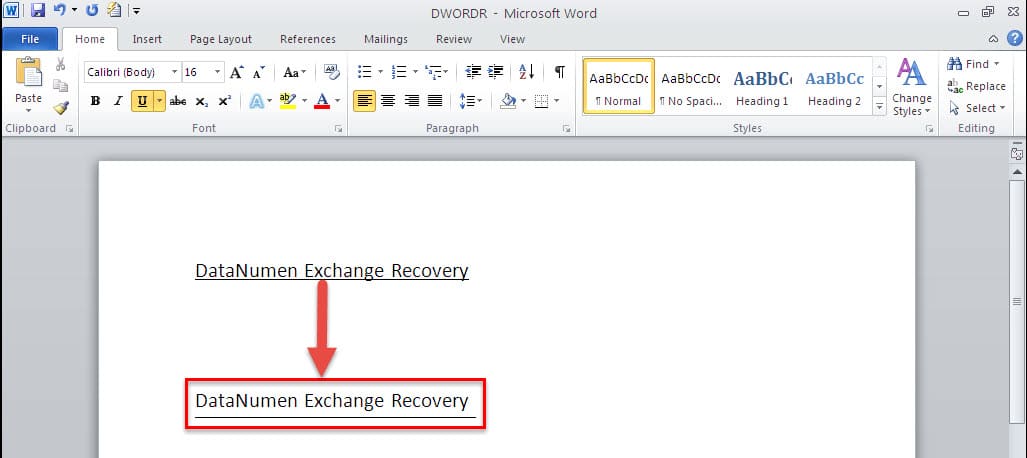
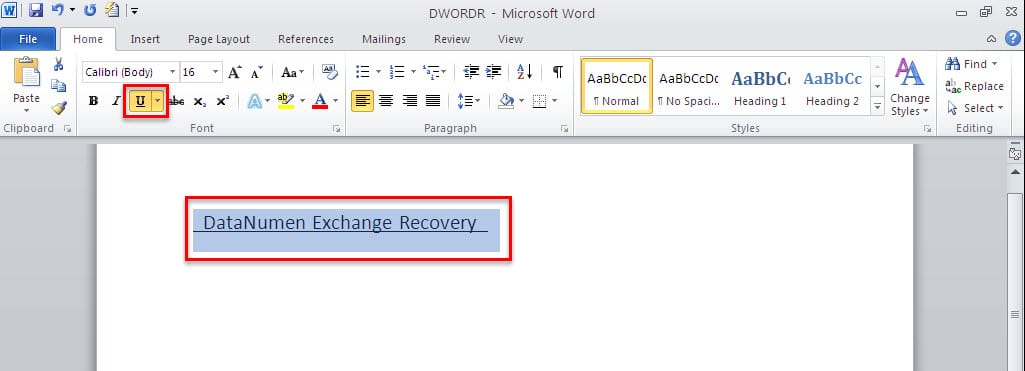
- 在文本“之前和之后键入一个空格DataNumen Exchange Recovery”。 然后选择带有这两个空格的文本。
- 切换到“主页”选项卡,然后单击“字体”组中的“下划线”图标。 也可以按快捷键“Ctrl+U”给文本加下划线。

- 然后你需要再次选择文本,但记住这次只选择文本,没有两个空格。
- 在“主页”选项卡上,单击“字体”对话框启动器。

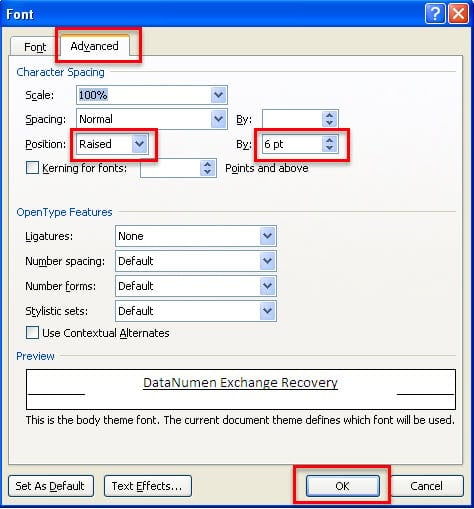
- 在接下来的“字体”对话框中,切换到“高级”页面。
- 在“Position”框中选择“Raised”,然后在“By”框中输入您想要的特定数字。 例如,这里我们输入“6 pt”。 请注意,我们输入的值越大,文本和下划线之间的空间就越大。 最后点击“确定”保存。

- 要删除文本后带下划线的空格,只需选择它,然后按键盘上的“退格键”即可将其删除。
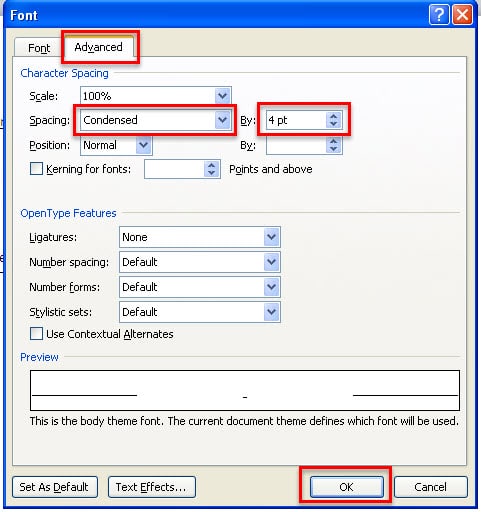
- 对于文本前带下划线的空格,您不能使用“退格”删除它们。 应先选中文字前带下划线的空格,再次进入“字体”对话框。
- 在“间距”选项下选择“压缩”。 在“By”框中,输入您想要的特定数字。 例如,这里我们输入“4 pt”。 最后,单击“确定”。


选择功能强大的修复工具
如上所示,Word 允许灵活的格式设置,例如扩展文本和下划线之间的空间。 然而,Word 并不是一个完美的软件,因为它有时可能会损坏。 那你最好保留正确的一套 文档修复 供您使用的工具,它们将在修复严重损坏的 Word 文件方面提供无与伦比的性能水平。
作者简介
Kelly Zhao 是一位数据恢复专家 DataNumen, Inc.,它是数据恢复技术领域的世界领先者,包括 excel恢复 和 pdf 修复软件产品。 欲了解更多信息,请访问 datanumen.com