
当您尝试创建新的 Outlook 项目但遇到“无法显示查看此邮件所需的表单”错误时,您可以采取以下措施来消除它。
如果您使用的是自定义表单、表单缓存已损坏或创建表单所基于的加载项已从 Outlook 中卸载,则经常会发生此错误。 基于这个原因,下面将提供 3 种方法。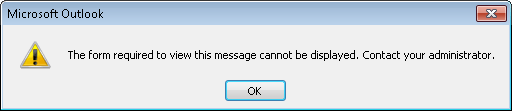
清除 Outlook 表单缓存
- 首先,转到“文件”菜单并选择“选项”。
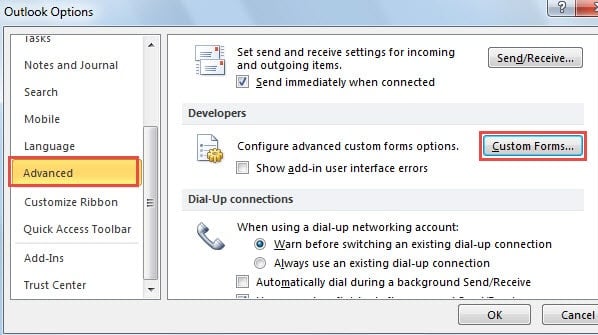
- 然后在“Outlook 选项”中,选择“高级”选项卡。 在此选项卡下,找到“开发人员”组并单击“自定义表单”按钮。

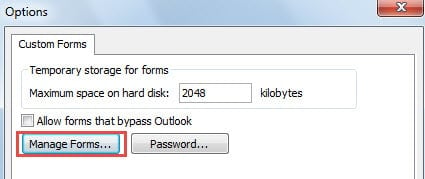
- 接下来会弹出一个新的对话框。 在其中,您需要单击“管理表单”按钮。

- 稍后您会看到另一个新对话框,您应该点击“设置”按钮选择目标文件。然后点击“清除缓存”按钮。

- 最后点击“关闭”和一系列“确定”回到Outlook主页。 您可以尝试重新创建一个新项目。 你很可能会成功。

额外提示:手动清除表单缓存
您可以选择自行清除缓存。 关闭展望。 然后打开文件资源管理器,在地址栏中复制“C:\Users\%用户名%\AppData\Local\Microsoft\FORMS”并按“Enter”。 访问该文件夹后,删除其中的所有项目。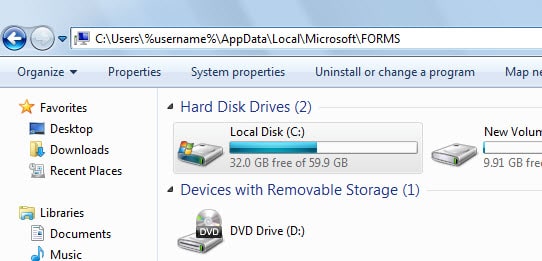
检查 Outlook 项目是否使用正确的格式
如果清除表单缓存后错误仍然存在,您需要检查每个项目是否使用了正确的表单。 请按照以下步骤进行检查。
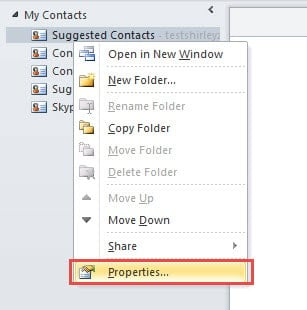
- 在导航窗格中,找到要在其中创建新项目的文件夹。
- 然后右键单击它并从上下文菜单中选择“属性”。

- 在弹出对话框的“常规”选项卡下,您可以看到它的来源是“向此文件夹发布内容时,请使用:”。

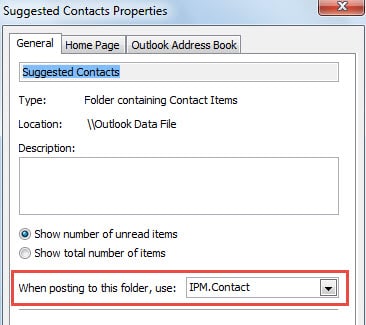
请注意: 你应该知道电子邮件的形式是 IPM.Post, 对于联系项目是 IPM联系, 对于日历项目是 IPM.预约, 对于任务项是 IPM.任务, 对于笔记是 IPM.便利贴 对于日记项目是 IPM.活动.
腐败任命表的另一名罪犯
如果您在创建新约会时遇到此错误,除了上述两种情况外,另一个罪犯可能是 Live Search Maps Add-In。 您可以将日历视图更改为列表,然后检查约会的所有图标。 基于此错误加载项创建的约会图标将类似于  . 在这种情况下,您必须删除此加载项并清除其所有残留物。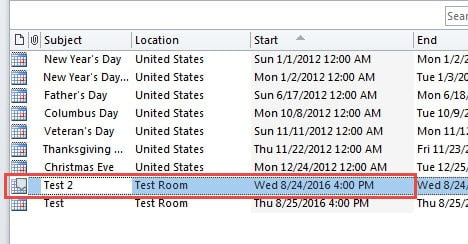
处理各种 Outlook 错误
在使用 Outlook 的过程中,您肯定会遇到各种各样的错误。因此,了解如何修复这些错误至关重要。首先,您可以重启 Outlook,看看错误是否消失。其次,您可以使用 Scanpst.exe 扫描文件并修复相关错误。最后,如果 Scanpst.exe 运行失败,您需要使用外部工具,例如…… DataNumen Outlook Repair,它的功能足以修复错误和 修复PST 快速归档。
作者简介:
Shirley Zhang 是一位数据恢复专家 DataNumen, Inc.,它是数据恢复技术领域的世界领先者,包括 sql恢复 和 outlook 修复软件产品。 欲了解更多信息,请访问 datanumen.com