
有时您可能想要 微调对象放置 在 Word 中。 本文将讨论如何更精确地移动对象。
当您在 Word 中移动文本框或图片时,它们似乎会吸附到网格中最近的线交点。 但有时,我们想要精确地控制这些对象的放置。 在这篇文章中将主要看3种方法来将对象准确移动到你想要的位置。
方法一:按住“Alt”键精确移动对象
例如,我们想将下面的文本框移动到我们想要的位置。 请执行以下两个步骤:
- 首先,左键单击文本框,然后按住键盘上的“Alt”键。
- 然后使用我们的鼠标将文本框拖动到您想要的新位置。
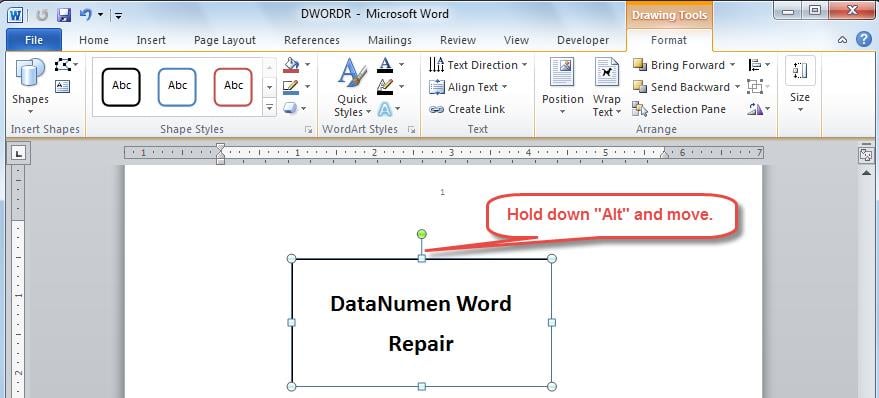
由于我们按住了“Alt”键,网格将不会影响对象的移动。但请注意,此方法只会暂时关闭“捕捉到网格”功能。
方法 2:减少网格的水平和垂直间距
由于我们的 Word 中有一个不可见的网格,一种简单的方法是最小化网格的水平和垂直间距。 为此,您可以参考本节。
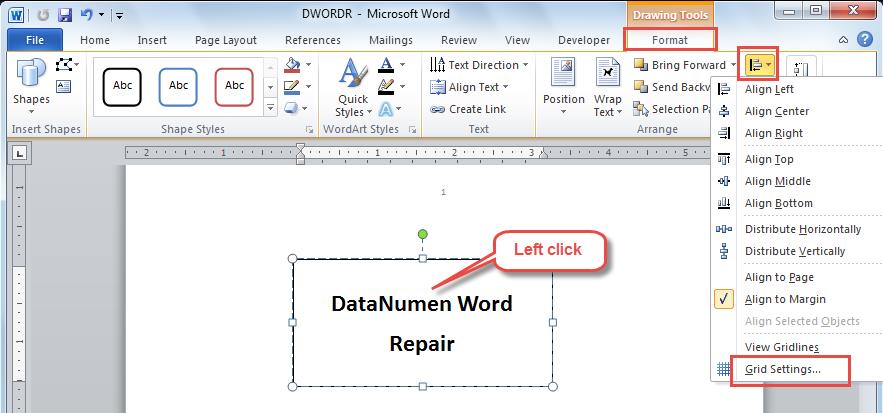
- 将光标放在文本框上,然后左键单击它。
- 切换到“格式”选项卡,然后单击“排列”组中的“对齐”下拉箭头。
- 在下拉列表中选择“网格设置”。

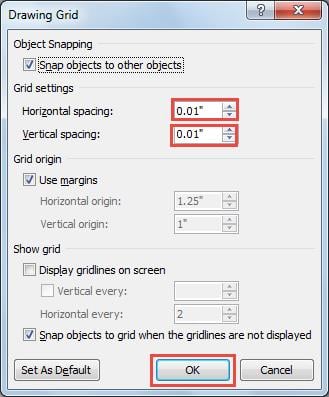
- 在随后出现的“绘图网格”对话框中,在“水平间距”和“垂直间距”框中输入一个较小的值。 例如,这里我们输入“0.01”。
- 最后点击“确定”保存。 这将适用于您的所有文件。

方法 3:永久禁用对齐网格选项
另一种方法是禁用“捕捉到”选项,这样对象就不会捕捉到网格。 您也可以永久关闭此选项。 按照本节了解操作方法。
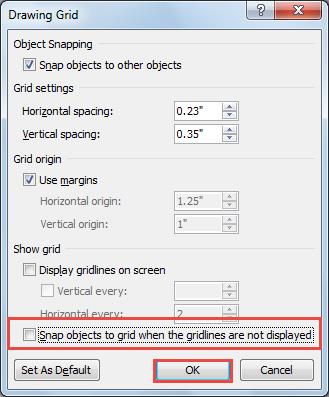
- 按照上一节中指定的步骤再次前往“绘图网格”对话框。
- 单击“未显示网格线时将对象对齐到网格”中的勾号以取消选择它。 然后单击“确定”。
Word 容易受到损坏
总而言之,我们可以精确控制 Word 文档中文本框或图片的放置位置。虽然 Word 为普通用户提供了许多实用选项,但它无法避免文件损坏。
因此,它要求需要一种专门的工具来 修词. 凭借其先进的技术,它保证以出色的恢复率恢复您的 Word。
作者简介
Kelly Zhao 是一位数据恢复专家 DataNumen, Inc.,它是数据恢复技术领域的世界领先者,包括 excel恢复 和 pdf 修复软件产品。 欲了解更多信息,请访问 datanumen.com