
每次创建新文件夹时,您都需要根据自己的喜好更改其视图。 为什么不直接更改新文件夹的默认视图?
有人可能从来没有注意到 Outlook 中新文件夹的默认视图是“紧凑”视图。 因此,如果您更改“紧凑”视图的视图设置,新文件夹的默认视图将相应更改。 下面是具体步骤。
为新文件夹自定义默认视图的步骤
- 首先,切换到“视图”选项卡并单击“更改视图”按钮。 从其下拉列表中,您可以找到并单击“管理视图”选项。
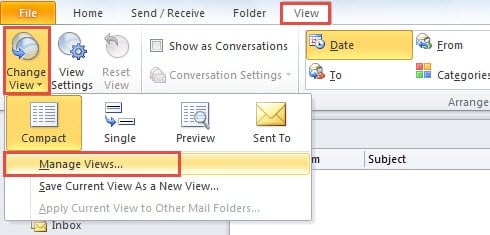
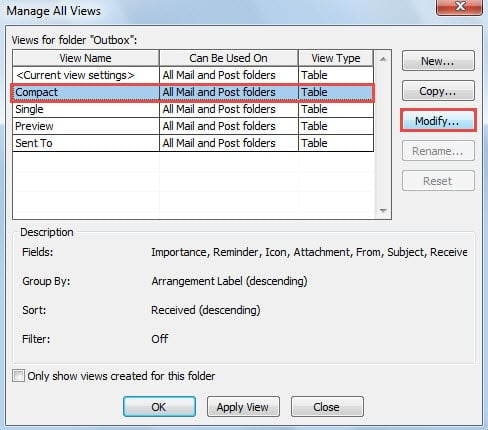
- 然后将打开一个新的“管理所有视图”对话框。 您需要选择“紧凑”。 然后点击“修改”按钮。
- 接下来您会看到另一个“高级视图设置:紧凑”的弹出对话框,您可以在其中自定义适合您的喜好的视图。 下面我将详细介绍如何自定义它。

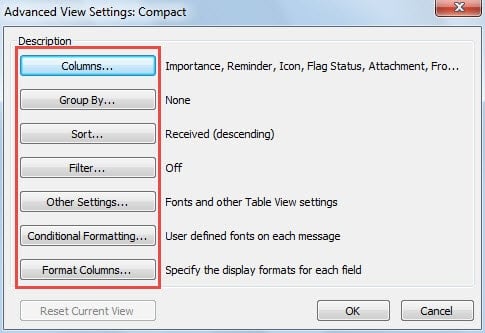
- 列:您可以在项目列表的标题中添加和删除默认列,例如标志、状态等。
- Group By:顾名思义,这旨在改变项目的分组方式。 您可以选择您想要的组,如截止日期、联系人等。
- 排序:在此功能中,您可以修改项目列表的顺序,如大小、接收、主题等。
- 过滤器:通过它,您可以使那些刚好符合过滤器的项目从列表中消失。
- 条件格式:此功能特别受 Outlook 普通用户的青睐。 通过它,您可以更改字体、字体大小以及颜色,使 Outlook 变得更加丰富多彩。
- 最后修改完以上,就可以点击一系列的“确定”,直到所有的对话框都关闭。
从那时起,您已经成功更改了“紧凑”视图的默认设置。 也就是说,当您创建任何新文件夹时,它们将在您的自定义视图中,这样您就不必每次都更改它们。
额外提示:默认情况下将单一视图应用于新文件夹
关于默认视图,这是一个有趣的问题。 如果您更喜欢单一视图,并希望每个新文件夹都默认使用单一视图,您可以通过以下简单的步骤将“紧凑”更改为“单一”。
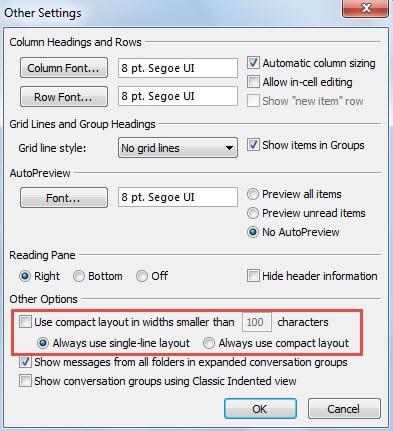
- 在上述方法的第3步中,点击“其他设置”。
- 然后在弹出的对话框中,取消勾选“使用宽度小于100个字符的紧凑布局”,选择“始终使用单行布局”。

- 最后点击几个“确定”保存更改并返回到 Outlook。
当心每个 Outlook 错误
尽管 Outlook 附带了无数功能,但偶尔也会出现错误。 因此,您应该提防这些错误。 安装错误总有一天会导致严重的崩溃。 如果发生崩溃,Scanpst.exe 将无法再挽救 Outlook。 您必须依靠其他强大的工具,例如 DataNumen Outlook Repair,精通 展望恢复.
作者简介:
Shirley Zhang 是一位数据恢复专家 DataNumen, Inc.,它是数据恢复技术领域的世界领先者,包括 sql恢复 和 outlook 修复软件产品。 欲了解更多信息,请访问 datanumen.com