
有时您可能希望将相同的文本插入到 Word 表格的多个单元格中。 本文将提供两种巧妙的方法来做到这一点。
在某些情况下,您可能有一个大表格并且想要用相同的文本填充一些空白单元格。 我们将提供两种方便的方法,而不是将文本一个一个地复制和粘贴到每个单元格中。
方法 1:将相同的文本复制并粘贴到多个表格单元格中
实际上,复制粘贴方法也适用于多个单元格。
- 按“Ctrl + C”将需要输入的文本复制到空表格单元格中。
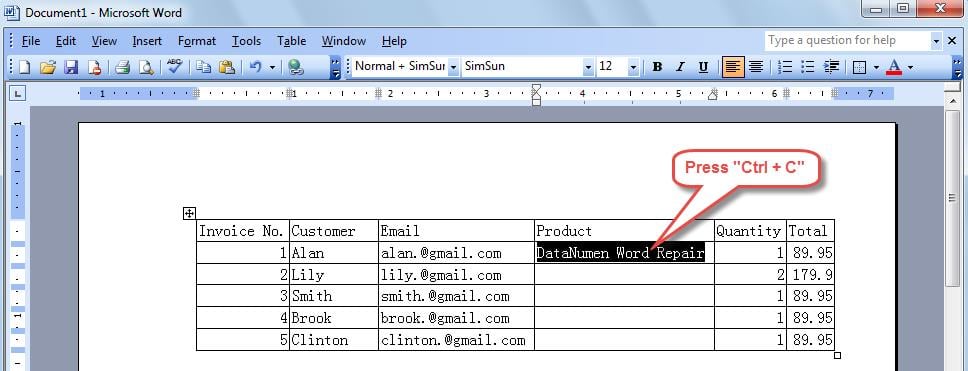
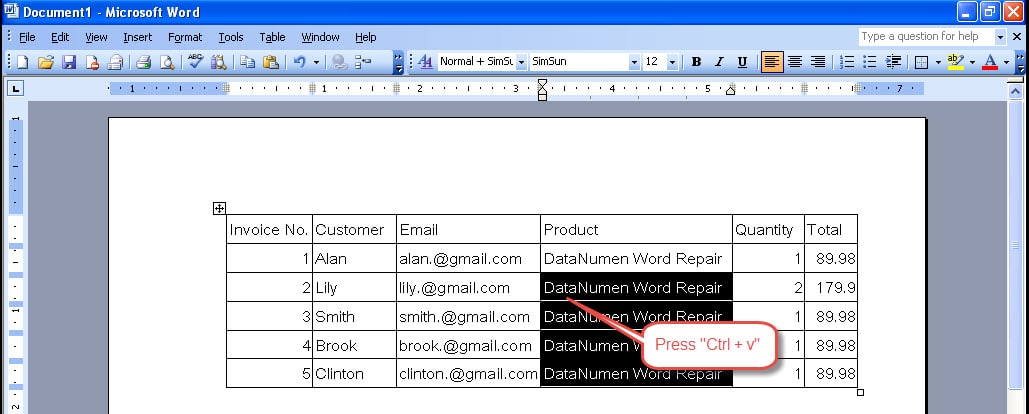
- 选择所有需要输入相同文本的单元格,然后按“Ctrl + V”。

方法 2:使用编号列表功能用相同的文本填充空白表格单元格
在本节中,我们将告诉您如何使用 Word 中的项目符号和编号功能来完成相同的任务。 请注意,此方法仅适用于 Word 2003。
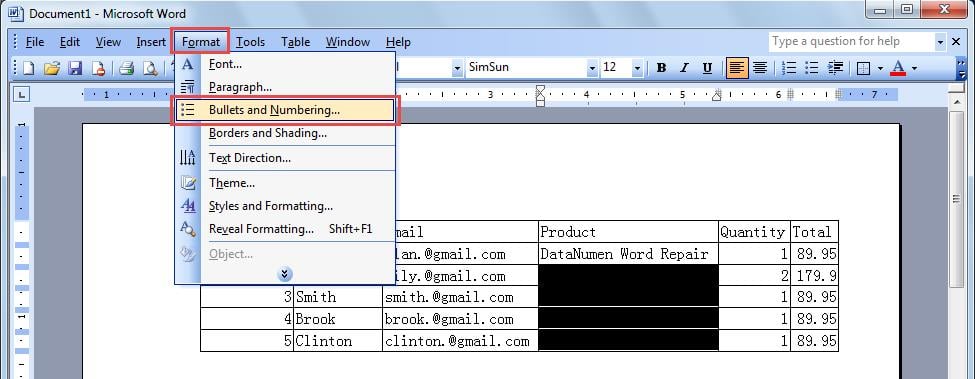
- 选择要插入相同文本的所有空白单元格。
- 单击“格式”菜单。 然后选择“项目符号和编号”菜单项。

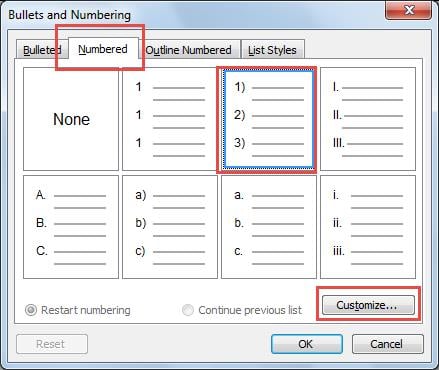
- 弹出“项目符号和编号”对话框,如下图。 切换到“编号”页面,然后单击“自定义”按钮。

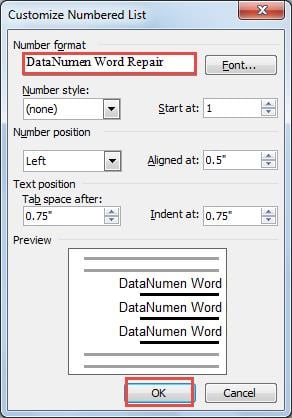
- 在随后的“自定义编号列表”窗口中,在“数字格式”下键入要插入到表格单元格中的内容。 然后点击“确定”保存。

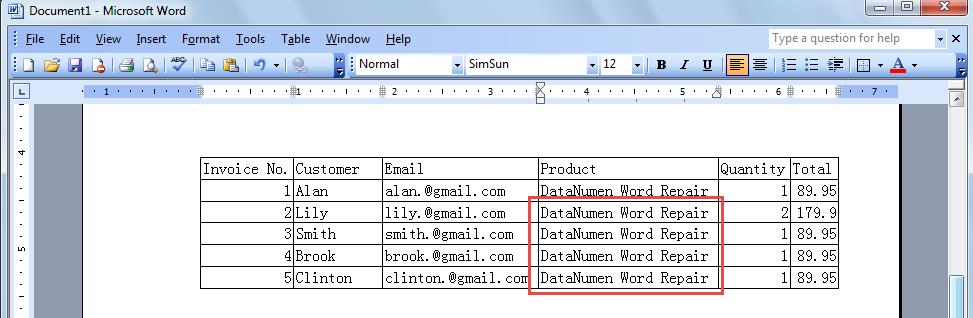
- 这样做之后,您可以看到文本已经插入到空白单元格中。

在文件损坏的情况下恢复您的数据
总之,我们可以在 Word 中快速地将相同的文本插入到多个单元格中。 此外,Word 还提供了大量可用于管理复杂文档的功能。 然而,尽管它具有各种优点,但我们中的许多人可能都遇到过 Word 文件损坏的情况,这将导致数据丢失。 由于重要数据的丢失对某些人来说可能是灾难性的,因此建议联系专业人士 单词恢复 工具。 凭借其先进的算法,它将能够为您恢复尽可能多的数据。
作者简介
Kelly Zhao 是一位数据恢复专家 DataNumen, Inc.,它是数据恢复技术领域的世界领先者,包括 excel恢复 和 pdf 修复软件产品。 欲了解更多信息,请访问 datanumen.com