
在 MS Access 中使用参数查询是小菜一碟; 它就像使用 Criteria 创建查询一样简单。 在本文中,我们着眼于使用它们将记录限制在特定的数据范围内。
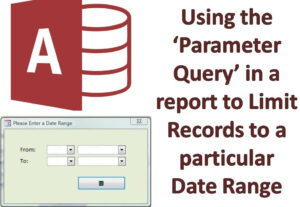 参数查询是创建高级查询最实用、最简便的方法之一,也是最常用的查询创建方法之一。参数查询的独特之处在于,它允许用户创建可在命令执行期间更新的查询,以反映新的搜索词。
当用户通过参数查询进行操作时,Access 会提示他们选择一个搜索词,列出所有可能反映他们搜索的查询结果。
参数查询的使用
- MS Access中的Parameter Query用于限制一组记录,根据用户的搜索在表单查询返回中体现出来。
- 操作参数查询就像创建一个使用条件的查询一样简单。 参数查询用于向用户提示一条信息,如零件号或更多信息,如两个日期。
- Parameter Query 为每个查询显示一个单独的对话框参数,提示该特定参数或查询搜索的值。
方式:参数查询
使用参数查询最简单的方法是直接根据字段生成报表。 这种方法通常适用于所有类型的查询; 但是,它确实有一些缺点:
- 不灵活:需要输入两个日期。
- Inferior Interface:弹窗问题(两个对话框出现意外)
- 没有其他方法可以验证日期
- 无法转移或提供违约。
如何创建参数查询?
第三步: 用户可以使用其报表中的任何 RecordSource 创建查询。
第三步: 现在转到查询设计视图并在日期字段下方的条件行中输入以下示例。
>= [开始日期] < [结束日期] + 1
第三步: 现在用户可以选择查询菜单上列出的参数。 现在将任意两个参数声明为日期/时间类型。
起始日期/时间
结束日期日期/时间
第三步: 为了在报告中显示所有限制日期,用户需要在设计视图中打开他们的报告。 现在他们需要在报告标题部分插入两个文本框。
请注意,用户还需要将 ControlSource 的属性设置设为“=StartingDate 和 =EndingDate”。
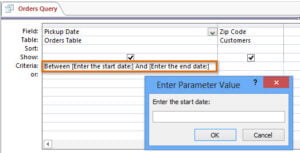 尽管参数查询是最简便的查询方式之一,但它常常因效率低下而备受诟病。用户普遍认为参数查询的多对话框设计无法满足所有需求,令人沮丧。然而,用户可以通过创建满足自身参数收集需求的表单来解决这个问题。尽管耗时且不够灵活,参数查询仍然是搜索特定数据范围内记录的最常用方法之一。
有时,在使用 MS Access 数据库时,您可能会遇到数据库损坏事件,这可能会危及您的重要数据。 为避免数据丢失情况,建议普通 Access 用户选择可靠的工具来处理 损坏的访问 紧急情况下的数据库。
作者简介:
Vivian Stevens 是一位数据恢复专家 DataNumen, Inc.,它是数据恢复技术领域的世界领先者,包括 中密度纤维板修复 和 excel 恢复软件产品。 欲了解更多信息,请访问 datanumen.com