
在本文中,我们学习了使用 USysRibbons Table 创建自定义功能区以及在启动 Access 时应用它的过程。
当您需要使用功能区上的所有选项卡时,在 MS Access 应用程序中使用功能区会大有帮助。 但有时可能会出现需要阻止功能区上的选项卡在启动应用程序时出现的情况。 MS Access 中没有提供隐藏功能区或加载没有任何选项卡的功能区的过程。 要实现它,您将不得不使用外部方法。 本文将介绍其中一种方法。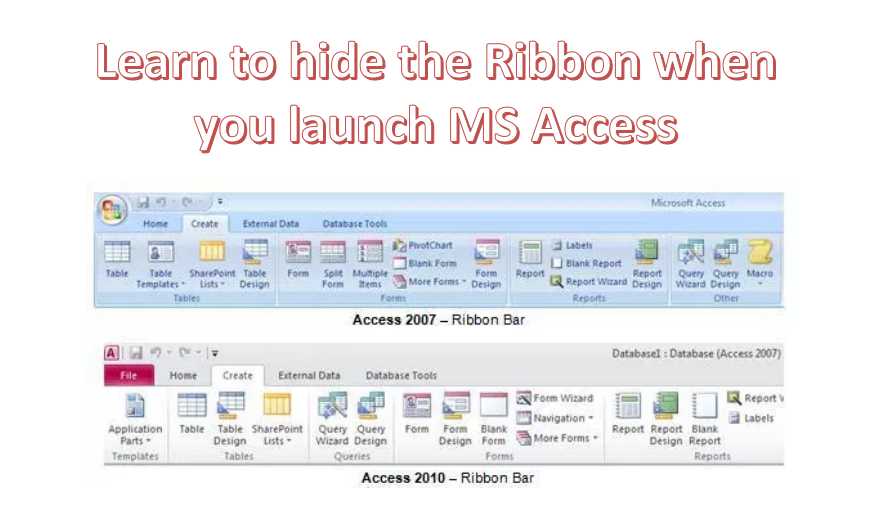
启动 MS Access 时隐藏功能区
由于应用程序中缺少隐藏功能区的默认方法,您需要选择创建和加载可以隐藏所有内置选项卡的自定义功能区。 在加载此自定义功能区之前,您首先必须创建它。 完成创建部分后,您应该选择将其设置存储在 USysRibbons 表中。
USysRibbons 表只需要使用特定的列名称创建,以便可以实现对功能区所做的自定义。 为确保以正确的方式创建 USysRibbons,您需要使用一组特定的设置。 要了解这些设置是什么,请继续阅读。
在 USysRibbons 表中使用以下设置
- 功能区名称 – 这应该是表中的列名之一,并且该列的数据类型需要设置为文本。 该列将包含需要与已添加的自定义相关联的自定义功能区名称。
- 功能区XML – 这是另一个需要出现在 USysRibbons 表中的列名。 此数据类型需要设置为备忘录。 这将用于以 XML 的形式包含功能区的可扩展性,它将定义功能区的自定义项。
在 USysRibbons 表中添加上述设置后,现在需要设置将存储在此表中的功能区自定义设置。
将以下功能区自定义设置存储在 USysRibbon 表中。
- 功能区名称 – 这是我们在表格设置中添加的列,现在我们需要添加该列的功能区自定义设置。 在这里,您需要将此列的功能区自定义设置设置为“HideTheRibbon”。
- 功能区 XML – 我们在表设置中添加的另一列,您需要在此处为已添加到表中的自定义项添加 XML 代码。
将功能区的自定义设置添加到 USysRibbons 表后,就可以在启动 MS Access 时选择应用这些设置。
启动 MS Access 时应用自定义功能区的步骤
 按照上述步骤操作,确保在应用程序启动时可以使用自定义功能区。
- 自定义功能区可供应用程序使用后,您可以选择先关闭应用程序,然后再重新启动来应用它。
- 现在转到 MS Office 按钮,然后选择访问选项。
- 选择当前数据库选项,在功能区和工具栏选项部分选择 RibbonName 列表,然后单击 HideTheRibbon。
- 请先关闭应用程序,然后再重新启动。
 按照上述步骤操作,确保在应用程序启动时可以使用自定义功能区。
Access 用户喜欢制作可用于存储对他们重要的数据的自定义表单和应用程序。 现在,如果您不想丢失存储在访问数据库中的宝贵数据,请始终保留一个实用程序,该实用程序可以 修复accdb 数据库方便。
作者简介:
Vivian Stevens 是一位数据恢复专家 DataNumen, Inc.,它是数据恢复技术领域的世界领先者,包括 SQL Server 固定 和 excel 恢复软件产品。 欲了解更多信息,请访问 datanumen.com