
许多 iPhone 用户对他们的 iPhone 不断删除和恢复照片感到恼火。 因此,在本文中,我们将着眼于这个问题,以揭示 6 种有效的处理方法。
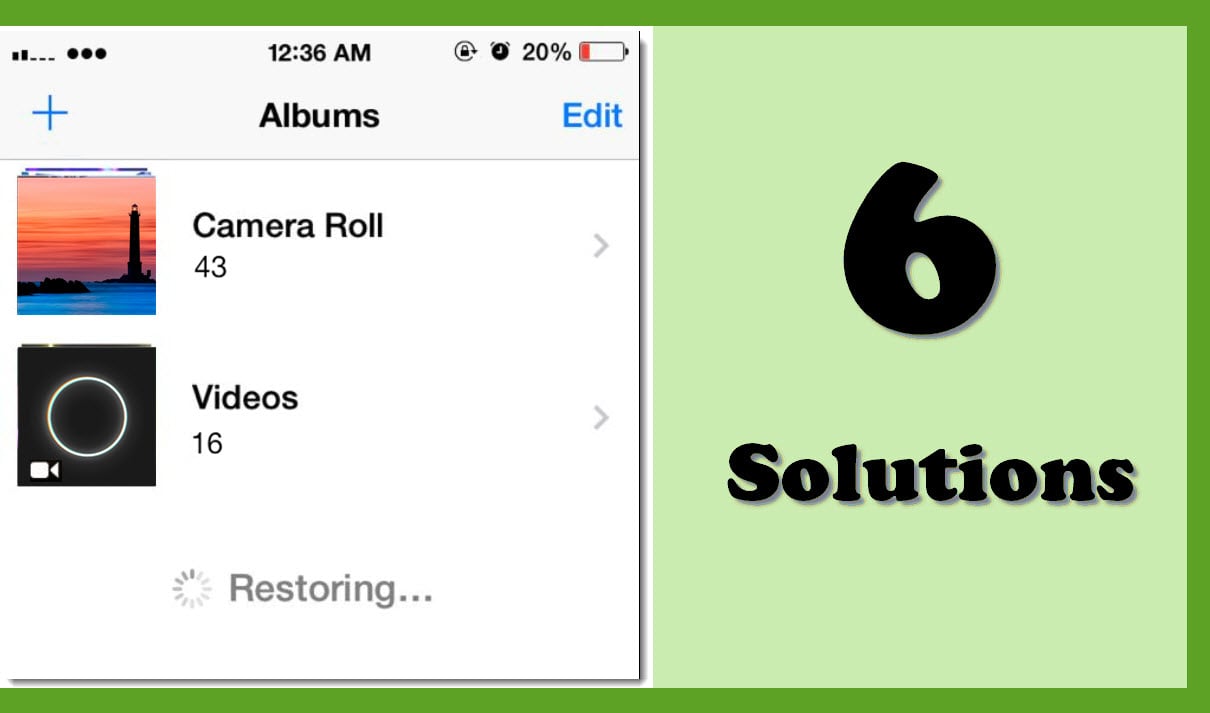
在你的 iPhone 上,当你点击“照片”选项卡时,如果你发现所有照片都丢失了并且 iPhone 卡在了“恢复”过程中,你肯定会感到恐慌。 您会担心您的照片可能会永远与您吻别。 但是,实际上,它并不能准确指示数据丢失。 您仍然可以使用一些有效的故障排除方法来摆脱它,例如以下方法。
1。 重置网络设置
罪魁祸首很可能是网络。 具体来说,您的 iPhone 正在将照片同步到云端。 然而,网络并不好。 因此,您会看到它不断删除和恢复照片。 在这种情况下,您应该重新设置网络设置。 只需转到“设置”>“常规”>“重置”>“重置网络设置”。 然后,输入您的密码并确认“重置网络设置”。
2.关闭蜂窝数据
此外,此问题可能是由蜂窝数据不稳定或故障引起的。 因此,您可以尝试通过关闭蜂窝数据来修复它。 只需启动“设置”应用程序。 然后,在新屏幕中,您可以点击“蜂窝”选项。 在随后的“蜂窝”屏幕中,您需要点击“蜂窝数据”旁边的绿色开关。
3.开启飞行模式
如果您在尝试导入文件时遇到此问题,可以通过打开“飞行模式”来解决。 同样,访问 iPhone 中的“设置”应用程序。 然后,找到第一个“飞行模式”选项,然后点击旁边的开关。
4. 更改 iCloud 设置
更重要的是,罪犯很可能是不正确的 iCloud 设置。 在您的 Mac 上,进入“系统偏好设置”>“iCloud”并取消选中“照片”。 然后,在“系统偏好设置”中,转到“iCloud”>“照片”>“选项”,然后取消选中“我的照片流”和“照片共享”。 之后,在您的 iPhone 中,您应该删除 iCloud 帐户。 之后,将 iOS 设备与 iTunes 重新同步。 最后,再次在您的 iPhone 上设置 iCloud 帐户。
5.更新iOS系统
此外,此问题可能是由 iOS 系统错误引起的。 众所周知,较旧的 iOS 总会包含一些错误。 因此,您应该检查您的 iPhone 系统的版本。 如果不是最新版本,则必须更新它。 您可以前往“设置”>“通用”>“软件更新”。
6.重置所有设置
假设上述所有解决方案都无法帮助您,您可以尝试“重置所有设置”选项。 这可以消除多个系统问题。 但是,这应该是最后的手段,因为它会擦除你所有的 iPhone 数据。 因此,您最好在“重置所有设置”之前备份您的 iPhone。 它可以使您免于困难的数据恢复,类似于 展望恢复 在电脑上。 备份后,只需转到“设置”>“通用”>“重置”>“抹掉所有内容和设置”。
作者简介:
Shirley Zhang 是一位数据恢复专家 DataNumen, Inc.,它是数据恢复技术领域的世界领先者,包括 sql修复 和 outlook 修复软件产品。 欲了解更多信息,请访问 datanumen.com