
当您需要将多张图像作为附件发送给某人时,如果这些图像太大,您可能需要压缩图像附件。 因此,在本文中,我们将教您 3 种方便的方法来实现它。
众所周知,在 Outlook 中发送大邮件通常需要更长的时间。 例如,如果您尝试发送一封带有多个大图像附件的电子邮件,您会发现图像卡在发件箱中并且 Outlook 非常缓慢。 为了解决这个问题,你可以做的是压缩图像附件。 因此,在这里我们将介绍 3 种方法来实现它。
方法一:通过“发送给邮件收件人”更改大小
如果您想在将图像附加到 Outlook 电子邮件之前直接压缩图像,您可以使用此方法。
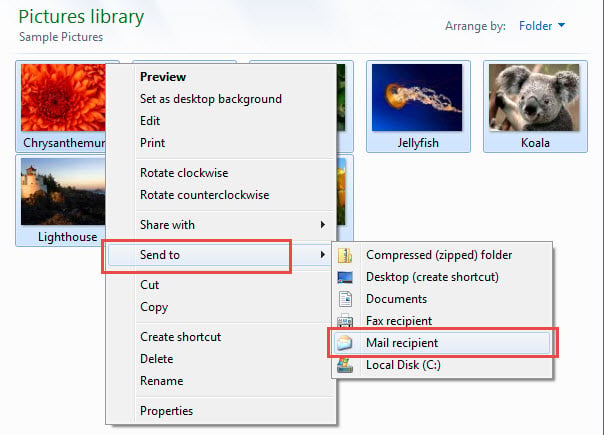
- 首先,在 Windows 文件夹中,选择要附加的图像。
- 然后,右键单击它们并从上下文菜单中选择“发送到”>“邮件收件人”选项。
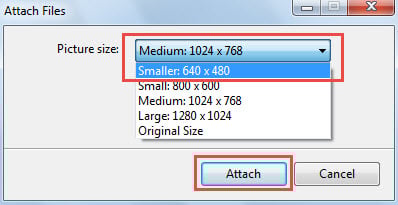
- 接下来,在“附加文件”弹出的对话框中,根据自己的喜好修改“图片大小”。

- 最后,单击“附加”按钮。
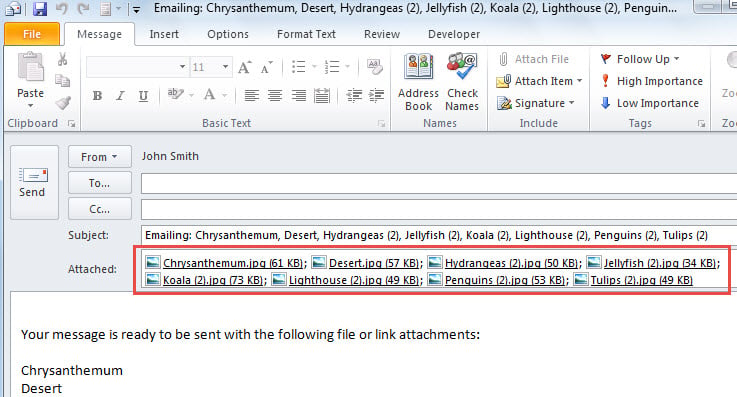
- 随即会出现一封新邮件,邮件中附有压缩图片。

方法2: Zip 附加后的所有图像附件
如果您已将图像附加到电子邮件中并想现在压缩它们,您可以将它们压缩成 zip 文件。 以下是详细步骤。
- 首先,保持当前电子邮件处于打开状态。
- 然后,按“Alt + F11”触发 Outlook VBA 编辑器。
- 接下来,将以下代码放入模块中。
Sub ZipImageAttachments()
    Dim objMail As Outlook.MailItem
    Dim objAttachments As Outlook.Attachments
    Dim objAttachment As Outlook.Attachment
    Dim i As Long
    Dim objFileSystem As Object
    Dim objShell As Object
    Dim varTempFolder As Variant
    Dim varZipFile As Variant

    Set objFileSystem = CreateObject("Scripting.FileSystemObject")
    varTempFolder = objFileSystem.GetSpecialFolder(2).Path & "\Temp " & Format(Now, "dd-mm-yyyy- hh-mm-ss-")
    MkDir (varTempFolder)
    varTempFolder = varTempFolder & "\"

    Set objMail = Outlook.Application.ActiveInspector.currentItem
    Set objAttachments = objMail.Attachments
    For i = objAttachments.Count To 1 Step -1
        Set objAttachment = objAttachments(i)
        If IsEmbedded(objAttachment) = False Then
           Select Case LCase(objFileSystem.GetExtensionName(objAttachment.FileName))
                  Case "jpg", "jpeg", "png", "bmp", "gif"
                        objAttachment.SaveAsFile (varTempFolder & objAttachment.FileName)
                        objAttachment.Delete
           End Select
        End If
    Next

    varZipFile = objFileSystem.GetSpecialFolder(2).Path & "\Images.zip"
    Open varZipFile For Output As #1
    Print #1, Chr$(80) & Chr$(75) & Chr$(5) & Chr$(6) & String(18, 0)
    Close #1

    Set objShell = CreateObject("Shell.Application")
    objShell.NameSpace(varZipFile).CopyHere objShell.NameSpace(varTempFolder).Items

    On Error Resume Next
    Do Until objShell.NameSpace(varZipFile).Items.Count = objShell.NameSpace(varTempFolder).Items.Count
       Application.Wait (Now + TimeValue("0:00:01"))
    Loop
    On Error GoTo 0

    objMail.Attachments.Add varZipFile
End Sub

Function IsEmbedded(objCurrentAttachment As Outlook.Attachment) As Boolean
    Dim objPropertyAccessor As Outlook.PropertyAccessor
    Dim strProperty As String

    Set objPropertyAccessor = objCurrentAttachment.PropertyAccessor
    strProperty = objPropertyAccessor.GetProperty("http://schemas.microsoft.com/mapi/proptag/0x3712001E")

    If InStr(1, strProperty, "@") > 0 Then
       IsEmbedded = True
    Else
       IsEmbedded = False
    End If
End Function
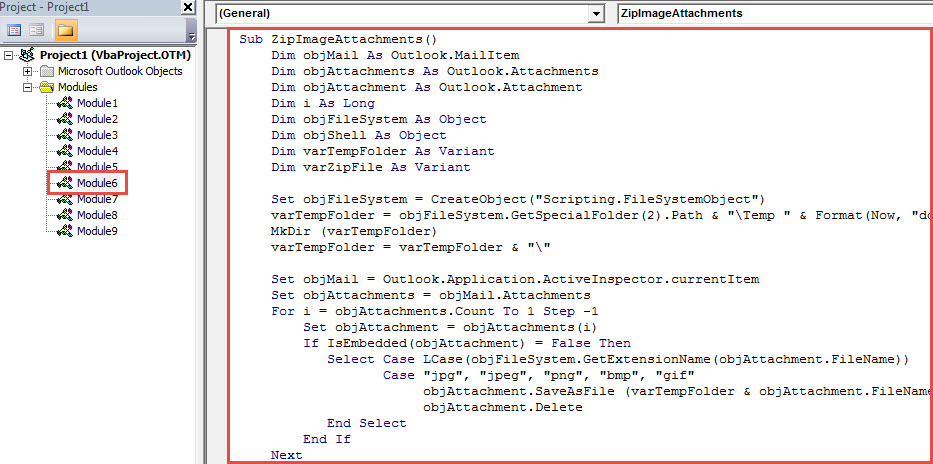
- 之后,按“F5”键按钮。
- 宏完成后,返回电子邮件窗口。
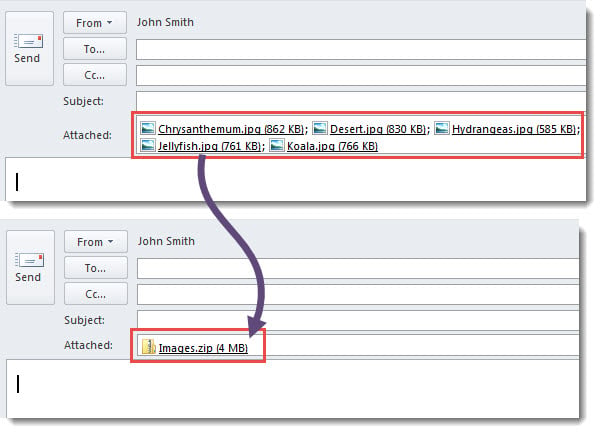
- 您会看到所有图像附件都已转换为 zip 文件,如以下屏幕截图所示。

方法三:发送邮件前自动调整大小
如果您不想使用 zip 压缩图片,可以将 Outlook 配置为在发送前自动调整大图片的大小。
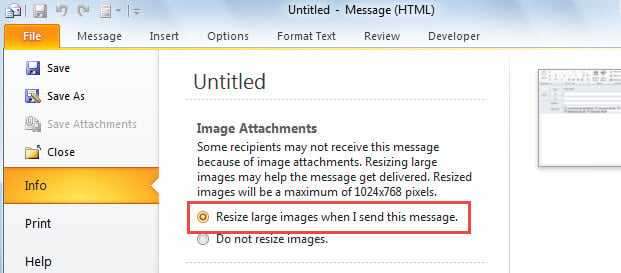
- 首先,在当前邮件中,点击右上角的“文件”。
- 然后,在“信息”选项卡上,选择“发送此消息时调整大图像的大小”。

- 最终,只需返回消息并继续随意编写即可。
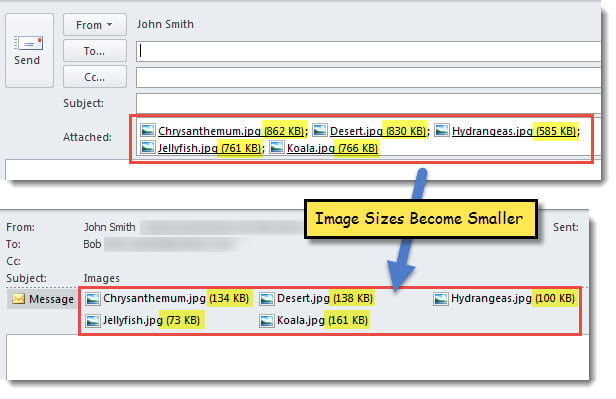
- 当您单击“发送”时,Outlook 会自动压缩图像。
- 发出后,您可以在“已发送邮件”文件夹中查看。 图像尺寸比以前小。

修复损坏的 Outlook PST 文件
众所周知,您的 Outlook PST 文件越大,Outlook 文件就越容易被损坏。 因此,务必始终保持 Outlook 数据文件较小。 这可以通过删除无用的附件、归档不需要的项目等来实现。 另外,要想及时施救,还得有一把强力的 PST修复 工具,例如 DataNumen Outlook Repair. 它可以帮助您轻松修复受损的 PST 文件。
作者简介:
Shirley Zhang 是一位数据恢复专家 DataNumen, Inc.,它是数据恢复技术领域的世界领先者,包括 修复 和 outlook 修复软件产品。 欲了解更多信息,请访问 datanumen.com