
在今天的文章中,我们很高兴地向您介绍在多个 Word 文档中查找和替换内容的方法。
一般来说,大多数 Word 用户都非常熟悉软件中的“查找和替换”功能。它可以帮助我们对整个文档进行批量处理,从而节省大量时间。那么,您是否考虑过在处理多个文档(例如特定文件夹下的所有文件)时使用此功能呢?
由于经常需要在一批文件中查找和替换内容,如果能实现该功能就好了。 而我们的方法是使用宏。 请继续阅读以了解更多详细信息。
安装和运行宏的步骤
- 首先,将所有文件放在一个文件夹中,然后打开 Word。
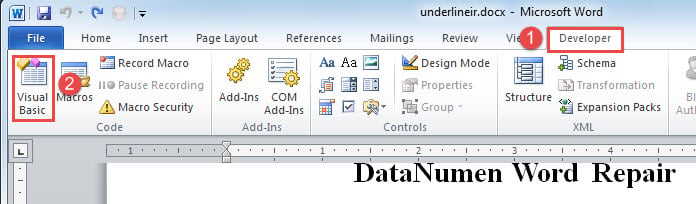
- 然后单击“开发人员”选项卡。
- 接下来单击“Visual Basic”。 或者只需按“Alt+F11”即可触发 VBA 编辑器。
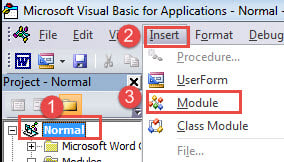
- 然后单击“正常”项目。
- 接下来单击“插入”选项卡,然后选择“模块”。

- 现在您已经成功插入了一个新模块。 双击它打开编码空间。
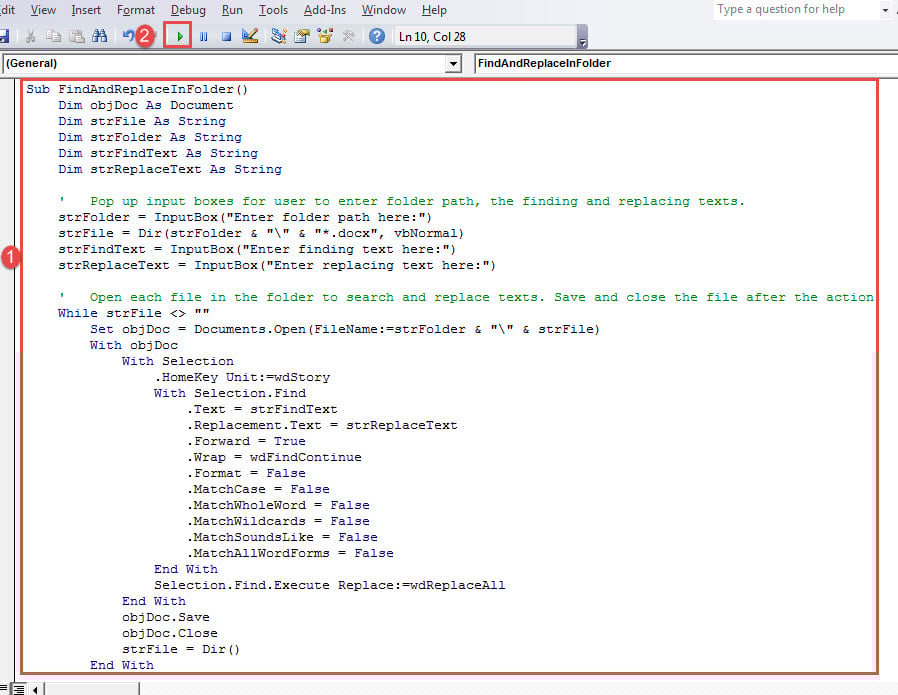
- 将下面的代码粘贴到那里:
Sub FindAndReplaceInFolder()
  Dim objDoc As Document
  Dim strFile As String
  Dim strFolder As String
  Dim strFindText As String
  Dim strReplaceText As String

  '  Pop up input boxes for user to enter folder path, the finding and replacing texts.
  strFolder = InputBox("Enter folder path here:")
  strFile = Dir(strFolder & "\" & "*.docx", vbNormal)
  strFindText = InputBox("Enter finding text here:")
  strReplaceText = InputBox("Enter replacing text here:")

  '  Open each file in the folder to search and replace texts. Save and close the file after the action.
  While strFile <> ""
    Set objDoc = Documents.Open(FileName:=strFolder & "\" & strFile)
    With objDoc
      With Selection
        .HomeKey Unit:=wdStory
        With Selection.Find
          .text = strFindText
          .Replacement.text = strReplaceText
          .Forward = True
          .Wrap = wdFindContinue
          .Format = False
          .MatchCase = False
          .MatchWholeWord = False
          .MatchWildcards = False
          .MatchSoundsLike = False
          .MatchAllWordForms = False
        End With
        Selection.Find.Execute Replace:=wdReplaceAll
      End With
      objDoc.Save
      objDoc.Close
      strFile = Dir()
    End With
  Wend
End Sub
- 最后点击“运行”。

- 现在会弹出一个输入框。 输入存储文档的文件夹路径。

- 然后单击“确定”,出现第二个框。 输入您要查找的文本。
- 继续单击“确定”以打开第三个输入框,在其中输入替换文本并单击此处的“确定”按钮。 宏将自动替换所有内容并保存更改。
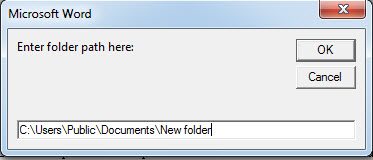
如您所见,此宏为您提供了 3 个输入框,您可以在其中输入文件夹路径、查找和替换文本。 因此,您可以为该宏分配一个按钮并将其添加到“快速访问工具栏”以供重复使用。
至于如何给一个按钮赋值一个宏,可以看这篇文章: 如何在 Word 中使用宏和 VBA 删除粘贴文本的格式
保护有价值的数据
Word 中可能会出现错误和问题。 结果,珍贵的文件可能会损坏。 遇到的时候 文档损坏,建议使用专业的恢复工具来找回数据。
作者简介:
Vera Chen 是一位数据恢复专家 DataNumen, Inc.,它是数据恢复技术领域的世界领先者,包括 超大伤害 和 pdf 修复软件产品。 欲了解更多信息,请访问 datanumen.com