
在本文中,您可以通过两种方式对 Word 文档中多行的编号列表条目进行排序。
有时,我们在 Word 文档中经常使用编号列表。 并且可能存在列表条目可以包含多行的情况。 通常,我们会毫不犹豫地按“Enter”键跳转到下一行。 通过这样做,我们只是添加了一个段落标记,这意味着我们看到的第二行实际上是第二段。 这不会弄乱格式,但会使排序列表条目变得非常困难。
当然,最好的预防方法是按“Shift+Enter”而不是单独按“Enter”。 但是,很少有人会想到它,即使您想到了,如果您从其他没有的人那里继承了文档,那仍然是不可能的。
为了解决此类问题,我们为您提供以下 2 种解决方法来实现这样的效果: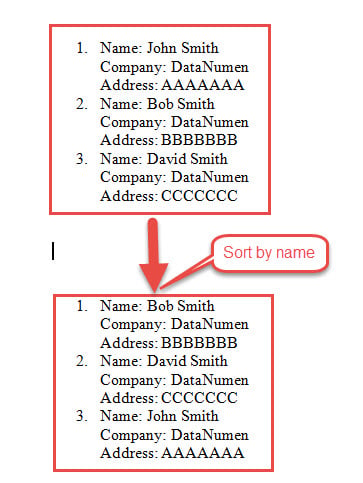
方法一:用手动换行替换段落标记
如果每个条目都有相同的行标题,如“名称”、“公司”、“地址”,如上所示,您可以使用“查找和替换”功能将不需要的段落标记替换为手动换行符。
- 首先,单击位于“主页”选项卡下的显示或隐藏符号按钮以显示文档中所有隐藏的符号。

- 其次,选择需要排序的列表。
- 第三,按“Ctrl+H”触发“查找和替换”对话框。
- 在我们的例子中,分别在“查找内容”和“替换为”文本框中输入“^pCompany”和“^lCompany”。 这是为了将每个条目的第一行之后的 3 个段落标记替换为手动换行符。
- 接下来点击“全部替换”。 并在提示框中选择“否”。


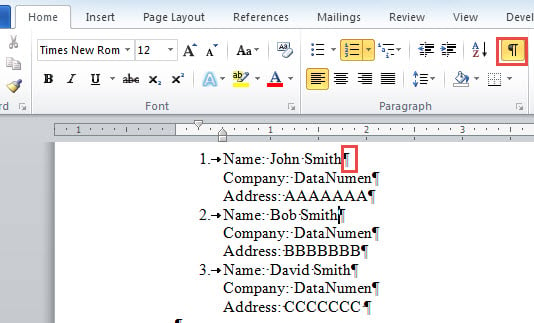


- 然后在我们的例子中,分别在“查找内容”和“替换为”文本框中输入“^pAddress”和“^lAddress”。 这是为了将每个条目的第二行之后的 3 个段落标记替换为手动换行符。

- 重复步骤5。重复多次替换,直到只剩下每个条目的最后一个段落标记。

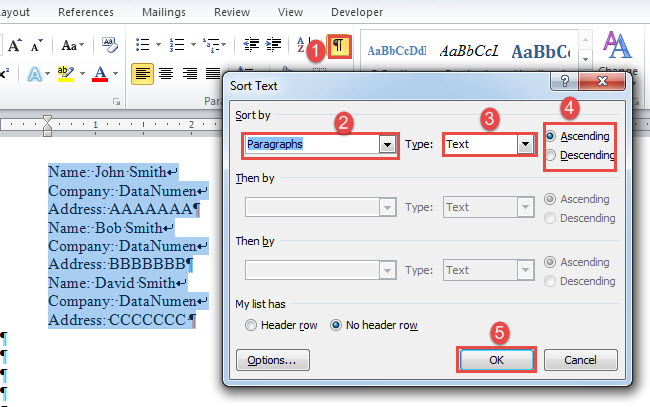
- 现在,您可以点击“主页”选项卡下的“排序”命令,开始对列表进行排序。
- 在“排序文本”对话框中,为前两个文本框选择“段落”和“文本”。 然后选择“升序”或“降序”。 最后,单击“确定”。


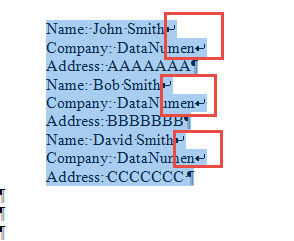
您会注意到列表编号不见了,因此您必须手动将它们添加回来。
方法 2:对表中的列表条目进行排序
现在这里是另一种情况,其中没有与方法 1 中的示例类似的行标题。相反,它看起来像这样: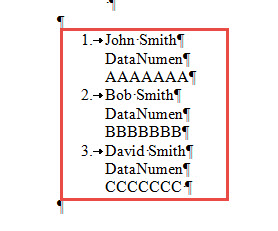
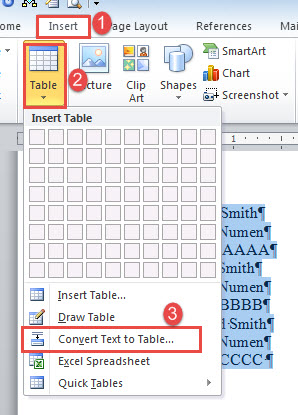
- 首先,选择列表并单击“插入”选项卡。
- 接下来单击“表格”并选择“将文本转换为表格”选项。

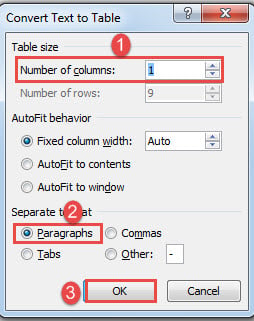
- 在打开的对话框中,设置列号为“1”。
- 然后选择“段落”作为分隔符并单击“确定”。

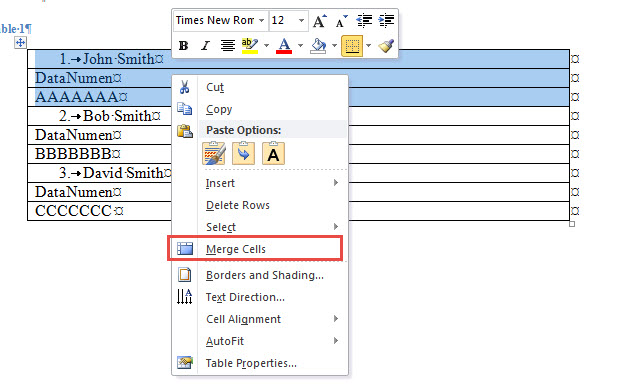
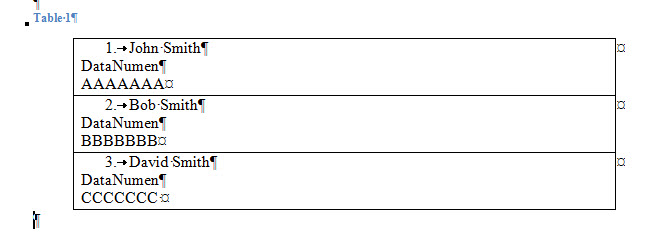
- 现在我们得到的是一个 1 列 9 行的表格。 选择前三行都属于第一个条目。
- 接下来右键单击并选择“合并单元格”。

- 重复合并操作,直到每个条目只占 1 行。

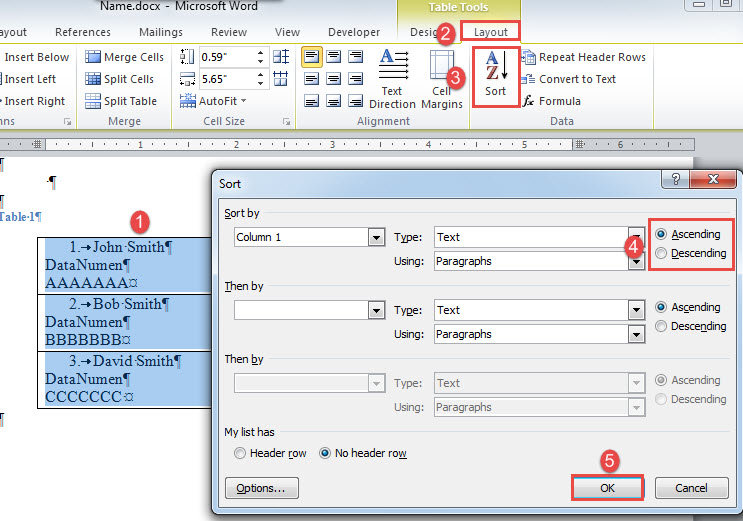
- 然后选择表格并单击“布局”下的“排序”。
- 转到选择排序顺序,然后单击“确定”。

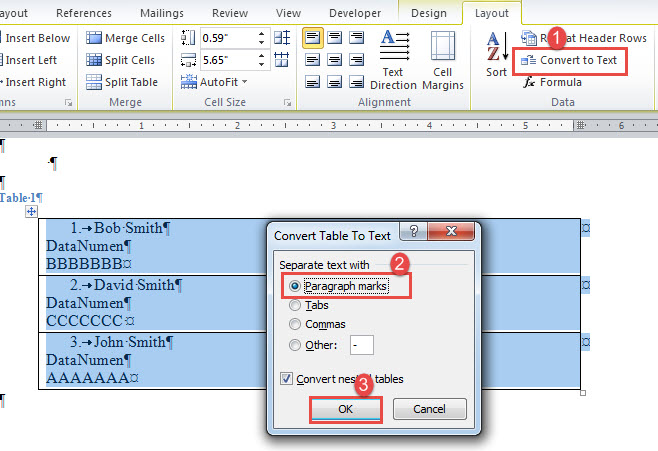
- 现在内容的顺序是正确的。 接下来您需要将表格转换回文本。 确保表格处于选中状态,然后单击“布局”选项卡下的“转换为文本”选项。
- 在弹出的框中,选择“段落标记”,然后单击“确定”。

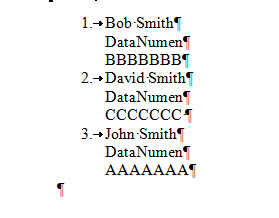
- 最后,使用“Tab”调整对齐方式。

处理有问题的文件
我们最不期望的是发现我们宝贵的文件已损坏。 后果有时可能是压倒性的。 因此,每当您遇到损坏的文档,而这些文档恰好很重要时,请不要三思而后行,然后再求助于 文档修复 工具。
作者简介:
Vera Chen 是一位数据恢复专家 DataNumen, Inc.,它是数据恢复技术领域的世界领先者,包括工具 修复xlsx 和 pdf 修复软件产品。 欲了解更多信息,请访问 datanumen.com