
在这篇文章中,我们将重点介绍两种快速查找 Word 文档中多个项目的方法。
熟悉 Word 的人一定对“查找和替换”选项非常了解。 当查找文本是一个连续的字符串时,它工作得很好。 但是,不幸的是,当我们想同时搜索多个单独的单词时,事情就变得复杂了。 在那里,一次删除一个文档中的单词或短语列表的需求很强烈。 例如,如果您是一名编辑,可能有几个词不应该出现在任何文档中。 如果是这样,您将需要变通方法来标记某些特定单词的出现。
这里有 2 个可用的解决方案:
方法一:将词导入排除词典
在Word中的排除词典中添加一堆单词或词组,然后在匹配的单词下方会出现一条红色波浪线,将其标记出来。
将单词添加到排除词典的详细步骤在本文中: 4 个有用的单词拼写和语法检查技巧
方法二:使用Word宏
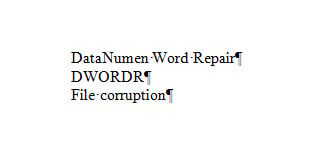
- 首先,将所有要搜索的词语放在一个文档中。每个词语或短语应占一个段落。我们称之为“列表文档”。保存文档。
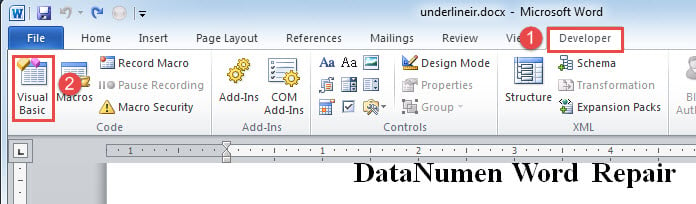
- 其次,单击“开发人员”选项卡。
- 然后点击“Visual Basic”打开VBA编辑器。 另一种方法是按“Alt+F11”。

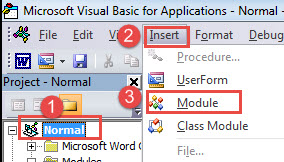
- 接下来单击“正常”,然后单击“插入”选项卡。
- 然后在菜单上选择“模块”。

- 双击新模块,弹出编辑区,粘贴以下宏:
Sub FindMultiItemsInDoc()
  Dim objListDoc As Document
  Dim objTargetDoc As Document
  Dim objParaRange As Range, objFoundRange As Range
  Dim objParagraph As Paragraph
  Dim strFileName As String

  strFileName = InputBox("Enter the full name of the list document here:")

  Set objTargetDoc = ActiveDocument
  Set objListDoc = Documents.Open(strFileName)
  objTargetDoc.Activate

  For Each objParagraph In objListDoc.Paragraphs
    Set objParaRange = objParagraph.Range
    objParaRange.End = objParaRange.End - 1

      With Selection
        .HomeKey Unit:=wdStory

        '  Find target items.
        With Selection.Find
          .ClearFormatting
          .Text = objParaRange
          .MatchWholeWord = True
          .MatchCase = False
          .Execute
        End With

        '  Highlight the found items.
        Do While .Find.Found
          Set objFoundRange = Selection.Range
          objFoundRange.HighlightColorIndex = wdBrightGreen
          .Collapse wdCollapseEnd
          .Find.Execute
        Loop
      End With
  Next objParagraph
End Sub
- 最后点击“运行”。

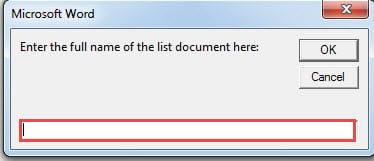
- 现在有一个盒子。 输入刚刚保存的列表文档的路径和名称。 然后单击“确定”。

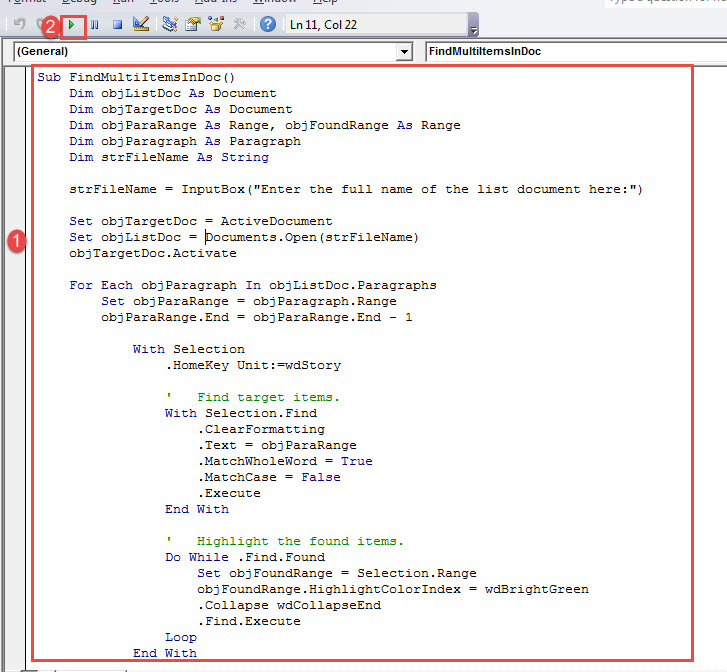
接下来你看到的是所有找到的单词都在突出显示。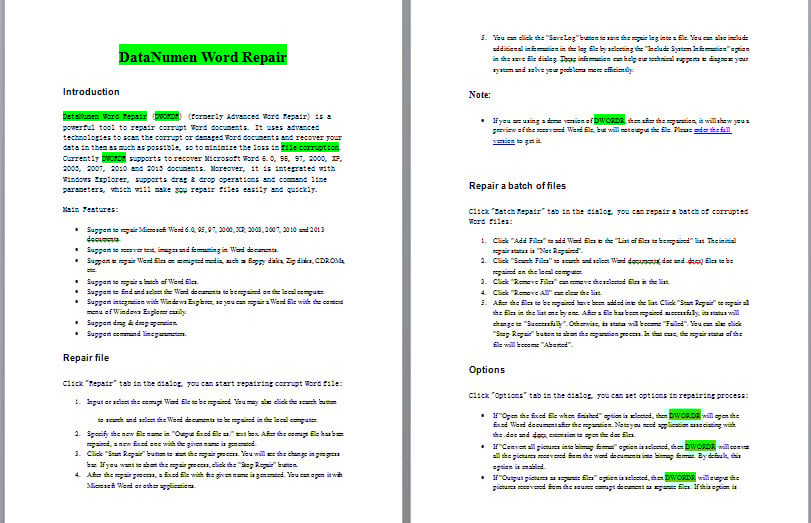
保护您的 Word 文档
防止 Word 文档损坏最常用的方法之一是进行备份。备份可以让您在遇到问题时安心无忧。 损坏的文档. 因此,请花点时间立即备份您的重要文件。
作者简介:
Vera Chen 是一位数据恢复专家 DataNumen, Inc.,它是数据恢复技术领域的世界领先者,包括 损坏的 xlsx 和 pdf 修复软件产品。 欲了解更多信息,请访问 datanumen.com