
如果您只想发送特定草稿电子邮件的副本,而不是草稿本身,以便您可以重复使用此草稿,则可以使用本文介绍的 2 种方法。
也许您认为创建和使用消息模板很麻烦,因为每次需要使用它时,您都必须先在“选择表单”中找到它。 因此,您可能更愿意将电子邮件草稿另存为电子邮件模板。 但是,一般情况下,当您需要使用草稿发送邮件时,如果直接打开具体的草稿,点击“发送”按钮,该草稿就会被发送出去,并立即从草稿文件夹中消失。 因此,您将无法重复使用此草稿。 在这种情况下,您希望您可以简单地发送特定草稿的副本,而不是草稿本身。 针对这个问题,这里教大家2个方法。
方法 1:转发特定草稿电子邮件
- 首先,启动 Outlook 应用程序。
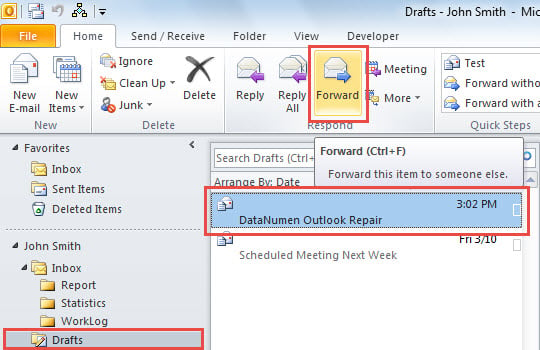
- 然后转到“草稿”文件夹。
- 接下来找到并推介特定的电子邮件草稿。
- 随后,单击“主页”选项卡下“响应”组中的“转发”按钮。

- 立刻,将弹出一封与特定草稿内容相同的新电子邮件。
- 现在你可以随意编写它,最后点击“发送”按钮发送它。
如果您的 Drafts 文件夹中只有几张草稿,这种方式非常方便。 但是如果你有大量的草稿,你会觉得很难找到特定的常用草稿。 那时,您可能更喜欢以下提示。
方法 2:发送特定草稿电子邮件的副本
- 首先,按“Alt + F11”键按钮。
- 随后,在弹出的VBA编辑器窗口中,打开一个新模块。
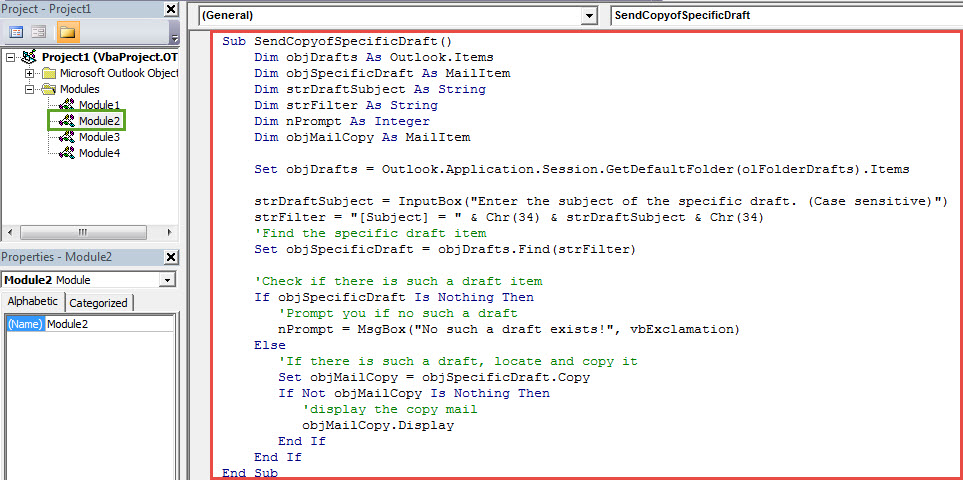
- 接下来将以下 VBA 代码复制并粘贴到其中。
Sub SendCopyofSpecificDraft()
    Dim objDrafts As Outlook.Items
    Dim objSpecificDraft As MailItem
    Dim strDraftSubject As String
    Dim strFilter As String
    Dim nPrompt As Integer
    Dim objMailCopy As MailItem

    Set objDrafts = Application.Session.GetDefaultFolder(olFolderDrafts).Items

    'Replace the following line with the subject of the specific frequently-used draft
    strDraftSubject = "DataNumen Outlook Repair"
    strFilter = "[Subject] = " & Chr(34) & strDraftSubject & Chr(34)
    'Find the specific draft item
    Set objSpecificDraft = objDrafts.Find(strFilter)

    If objSpecificDraft Is Nothing Then
       'Prompt you if no such a draft
       nPrompt = MsgBox("No such a draft exists!", vbExclamation)
    Else
       'If there is such a draft, locate and copy it
       Set objMailCopy = objSpecificDraft.Copy
       If Not objMailCopy Is Nothing Then
          objMailCopy.Display
       End If
    End If
End Sub
- 之后,您应该将新宏添加到快速访问工具栏。
- 最后你可以试试看。
- 首先,单击快速访问工具栏中的宏按钮。
- 接下来,将立即显示特定电子邮件草稿的副本。
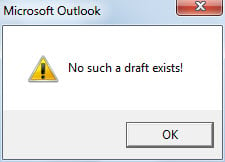
- 但如果 Drafts 文件夹中没有这样的草稿,您将收到如下图所示的消息:

处理频繁的 Outlook 问题
也许您遇到过一定数量的 Outlook 问题。 你如何像往常一样应对它们? 一般来说,如果问题很小,收件箱修复工具就足够了。 但如果问题涉及 损坏的 PST 文件,你最好使用一个更出色的工具,比如 DataNumen Outlook Repair.
作者简介:
Shirley Zhang 是一位数据恢复专家 DataNumen, Inc.,它是数据恢复技术领域的世界领先者,包括 SQL Server 腐败 和 outlook 修复软件产品。 欲了解更多信息,请访问 datanumen.com