
在这篇文章中,我们很高兴向您介绍在 Word 文档中选择当前页面的 3 种快捷方法。
有时,您可能需要选中当前页面来复制或提取内容。通常,我们会将光标放在页面开头,然后按住鼠标左键选中整个页面。但您必须承认,这种方法并非总是有效,因为可能会出错。虽然完成这项工作并不难,但您可以通过采用更快捷的方法来节省时间。
这是我们的 3 种解决方案。
方法 1:一页文档的键盘快捷键
当文档只有一页时,您需要做的是将插入指针放在文档内的任意位置,然后按“Ctrl+A”。
方法 2:多页文档的键盘快捷键
现在说到多页文档,您可以采取以下步骤:
- 首先,将插入指针定位到目标页面的开头。
- 接下来按“Shift”。
- 然后向下滚动到该页面的底部并单击页面末尾。
方法二:运行Word宏
- 首先,点击目标页面。
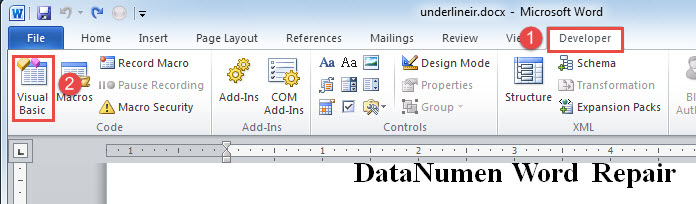
- 然后单击“开发人员”选项卡。
- 接下来点击“Visual Basic”打开VBA编辑器。 或者按“Alt+F11”来执行此操作。

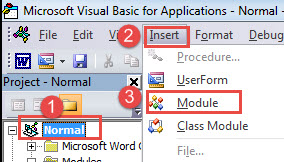
- 现在单击“正常”项目,然后单击“插入”选项卡。
- 在下拉菜单中选择“模块”。

- 接下来双击新插入的模块打开编码空间。
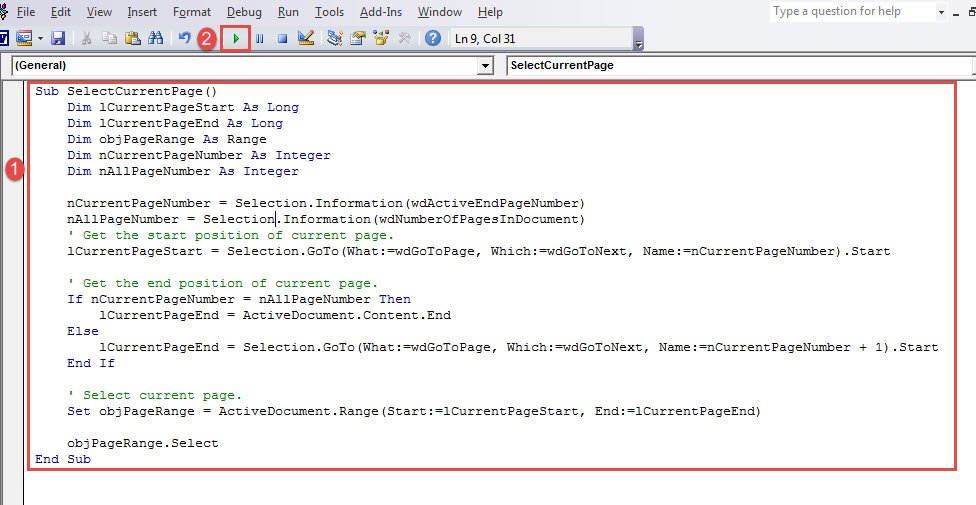
- 将以下代码粘贴到那里:
Sub SelectCurrentPage()
  Dim lCurrentPageStart As Long
  Dim lCurrentPageEnd As Long
  Dim objPageRange As Range
  Dim nCurrentPageNumber As Integer
  Dim nAllPageNumber As Integer

  nCurrentPageNumber = Selection.Information(wdActiveEndPageNumber)
  nAllPageNumber = Selection.Information(wdNumberOfPagesInDocument)
  '  Get the start position of current page.
  lCurrentPageStart = Selection.GoTo(What:=wdGoToPage, Which:=wdGoToNext, Name:=nCurrentPageNumber).Start

  '  Get the end position of current page.
  If nCurrentPageNumber = nAllPageNumber Then
    lCurrentPageEnd = ActiveDocument.Content.End
  Else
    lCurrentPageEnd = Selection.GoTo(What:=wdGoToPage, Which:=wdGoToNext, Name:=nCurrentPageNumber + 1).Start
  End If

  '  Select current page.
  Set objPageRange = ActiveDocument.Range(Start:=lCurrentPageStart, End:=lCurrentPageEnd)

  objPageRange.Select
End Sub
- 最后,单击“运行”或按“F5”。 该页面上的所有文本现在都处于选中状态。

恢复 Word 文档
发现您的 Word 文档已损坏,使您无法访问您的信息,这将是一件非常痛苦的事情。 当然,没有人愿意拥有 腐败文件. 然而,当意外发生时,唯一的选择就是使用内置或第三方工具检索数据。
作者简介:
Vera Chen 是一位数据恢复专家 DataNumen, Inc.,它是数据恢复技术领域的世界领先者,包括 Excel损坏 和 pdf 修复软件产品。 欲了解更多信息,请访问 datanumen.com