
Outlook 有一些内置的文具。 实际上,您还可以根据自己的喜好创建个性化的文具。 本文将详细介绍如何创建和应用自定义信纸。
有时,一封普通的电子邮件很难吸引收件人。 如果您可以使用文具来发送电子邮件,那将更具吸引力。 幸运的是,Outlook 默认带有一些类型的文具,如下图所示。 此外,如果您不喜欢内部信纸,您也可以同样创建和使用自定义信纸。 以下是实现它的详细操作。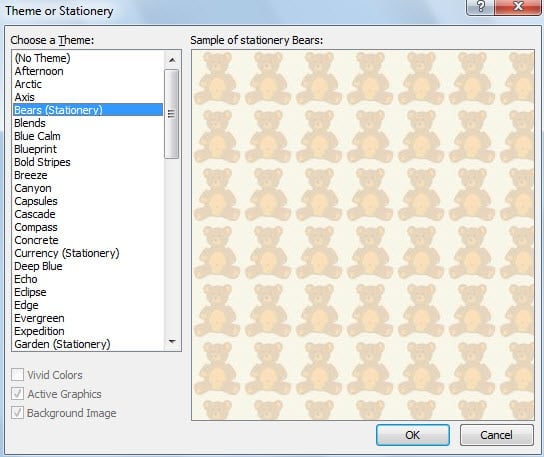
创建自定义文具
- 首先,启动 Outlook 并创建一封新电子邮件。
- 然后在随后的新建消息窗口中,就可以开始随意设计消息的格式了,比如添加一张图片作为消息背景。
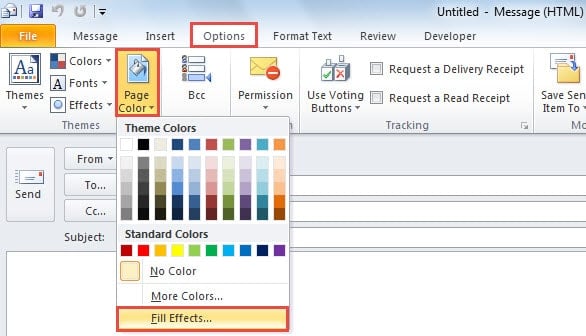
- 首先,切换到“选项”选项卡,然后单击“页面颜色”按钮。
- 然后从下拉列表中选择“填充效果”选项。

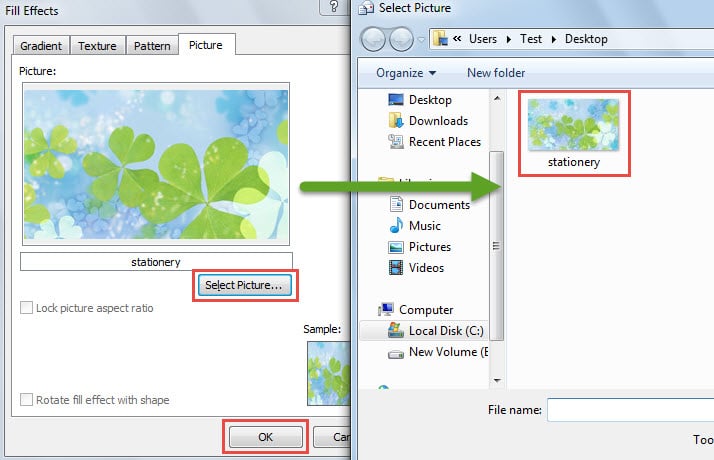
- 在下一个“填充效果”对话框中,切换到“图片”选项卡,然后单击“选择图片”按钮。在新弹出的窗口中,浏览并双击目标图片。

- 选择图像后,单击“确定”按钮。
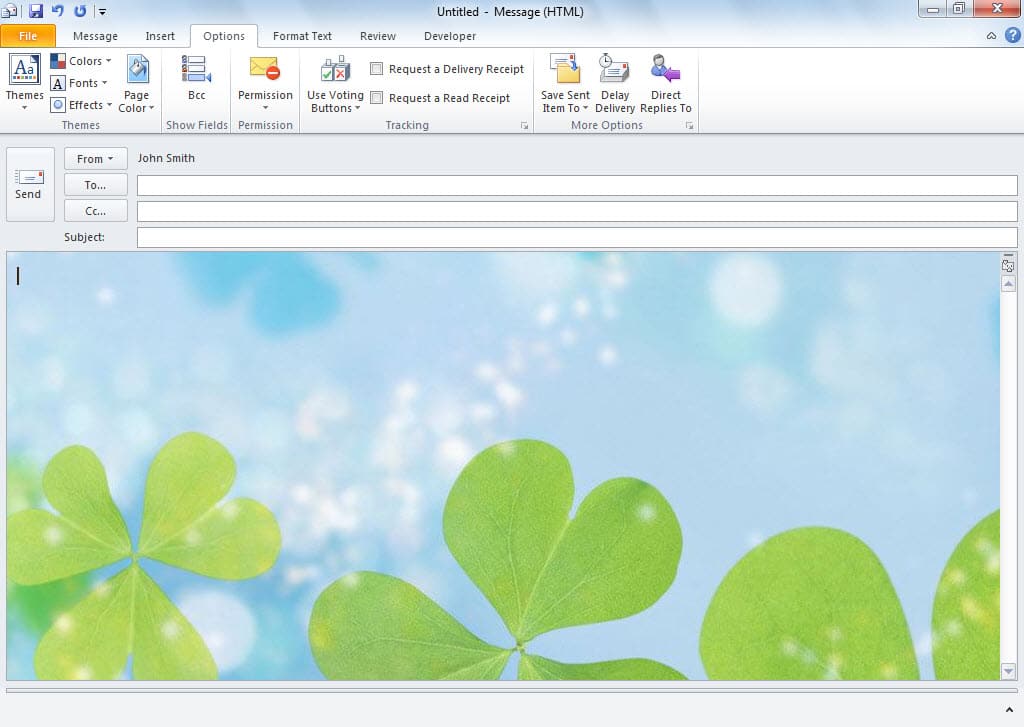
- 最终你会回到消息窗口,发现邮件里已经填满了你选择的图片。

- 配置消息格式后,转到“文件”菜单并选择“另存为”选项。
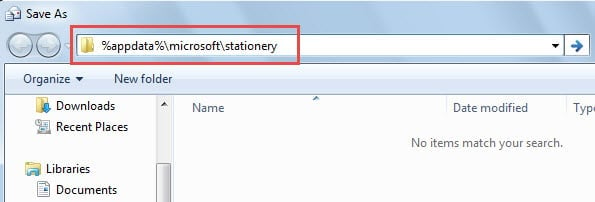
- 接下来在新的“另存为”窗口中,在地址栏中复制“%appdata%\microsoft\stationery”,然后按“Enter”键按钮跳转到目标文件夹。

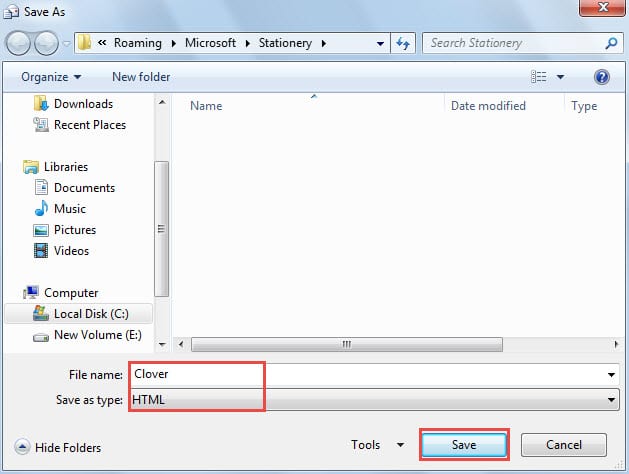
- 之后,为文件指定一个名称。 这里我把它命名为“三叶草”。 然后从“保存类型”下拉列表中选择“HTML”。

- 最后点击“保存”按钮。 至此,定制文具制作成功。 现在继续阅读如何使用它。
使用定制文具
1.申请一个电子邮件
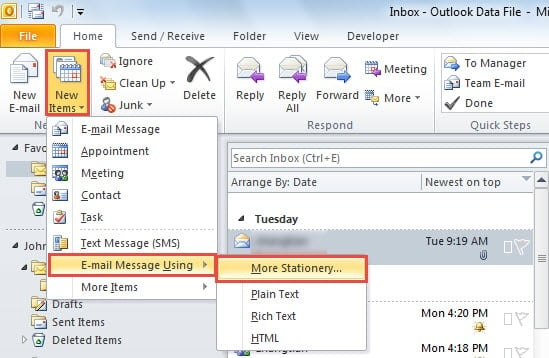
- 首先,在 Outlook 主窗口中,单击“新建项目”>“电子邮件使用”>“更多信纸”。

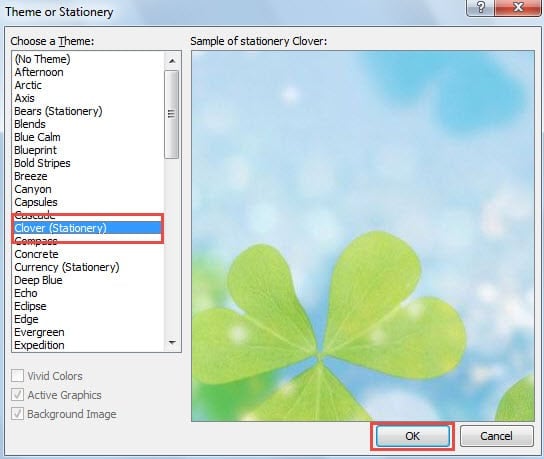
- 然后在新建的“主题或文具”对话框中,您可以在左侧的主题列表中轻松定位并选择自定义文具。

- 最后点击“确定”。 使用所选文具的新消息将立即打开。
2. 应用于所有邮件
- 首先,转到“文件”菜单,然后选择“选项”。
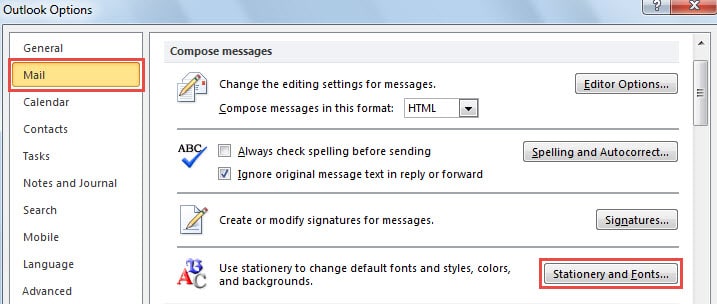
- 在“Outlook选项”中,切换到“邮件”选项卡,然后单击“文具和字体”按钮。

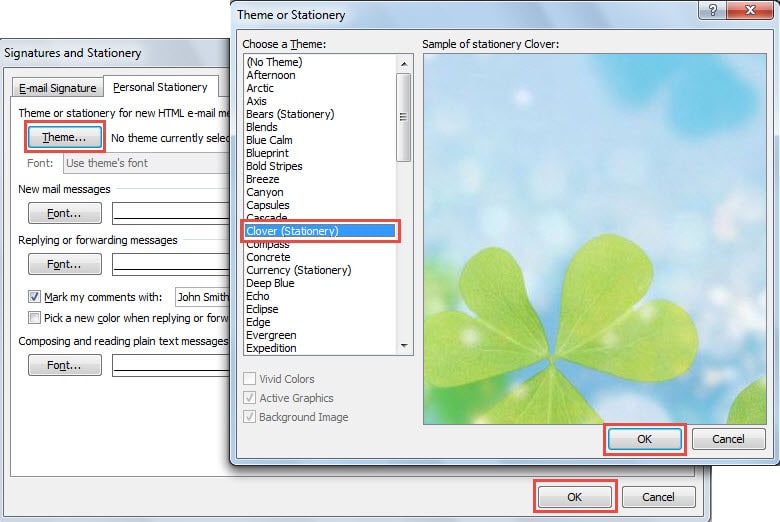
- 接下来在“签名和文具”对话框中,单击“个人文具”选项卡上的“主题”按钮。
- 稍后选择自定义文具。

- 最后单击一系列“确定”以关闭所有对话框。 从现在开始,所有新邮件将默认使用自定义信纸。
无法逃避 Outlook 错误
Outlook 错误一定困扰了普通用户很长时间。 但是,说实话,错误是不可能根除的。 因此,我们可以做的是在 Outlook 数据丢失的情况下进行备份。 另外,在附近放一个有经验的维修工具,比如 DataNumen Outlook Repair,也是必然的。 它能够 修复 Outlook 电子邮件错误 在快速的时间。
作者简介:
Shirley Zhang 是一位数据恢复专家 DataNumen, Inc.,它是数据恢复技术领域的世界领先者,包括 修复 SQL Server 数据库损坏 和 outlook 修复软件产品。 欲了解更多信息,请访问 datanumen.com