
在旧格式的 Excel 工作簿中,您无法使用某些新功能。 因此,这里我们提供两种有效的文件格式转换方法。
如果文件格式是旧版本,则无法使用新版本 Excel 应用程序中的新功能。 但是,新功能可以为您节省大量时间和精力。 因此,为了使用更新的功能,您需要转换文件格式。 以下是将 Excel 工作簿另存为较新文件格式的两种不同方法。
方法 1:使用转换功能
如果您正在编辑的当前文件是旧版本,您将在文件名附近的标题中看到“兼容模式”。 以下是第一种方法的步骤。
- 单击功能区中的“文件”选项卡。
- 然后你会在Excel后台看到“转换”按钮。 现在点击这个按钮。
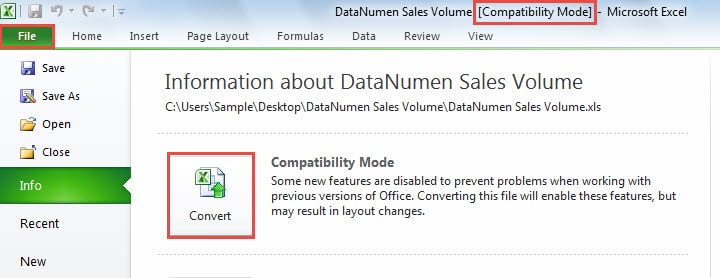
- 接下来您将看到此信息,如下面的屏幕截图所示:


当您转换此工作簿时,原始工作簿将从计算机中删除。 因此,如果你想保留原来的工作簿,在这里你应该点击“取消”按钮。 然后你需要备份这个文件。 接下来您可以继续转换过程。
- 现在在窗口中,根据您的需要选中“不要再问我关于转换工作簿”选项。
- 如果您想了解有关此过程的更多信息,可以单击此对话框中的“Tell Me More”按钮。 然后您将看到“Excel 帮助”窗口。

- 接下来,单击“确定”按钮。
- 然后你会看到一条新信息。 这表明您已成功转换文件格式。 现在单击此窗口中的“是”按钮。

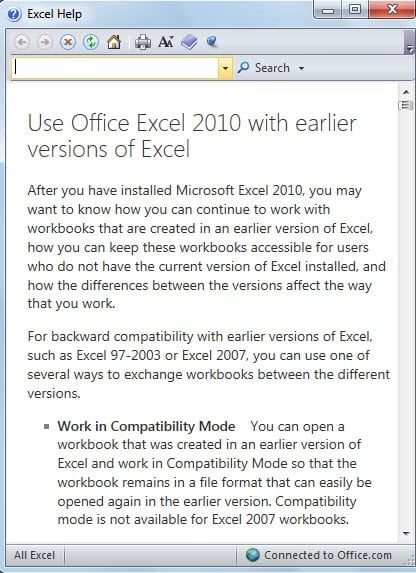

Excel 工作簿将立即快速重新打开。 而现在,标题中将没有“兼容模式”。 这意味着当前文件是 Excel 中的新文件格式。
方法 2:另存为较新的格式
这里我们介绍第二种方法。
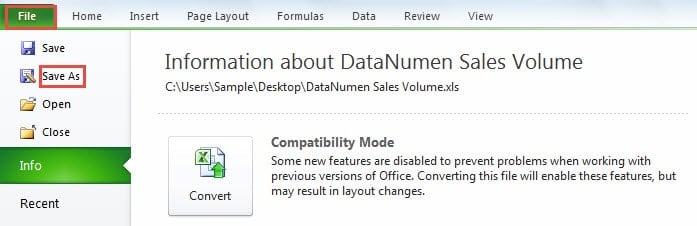
- 单击功能区中的“文件”选项卡。
- 然后单击“另存为”选项。

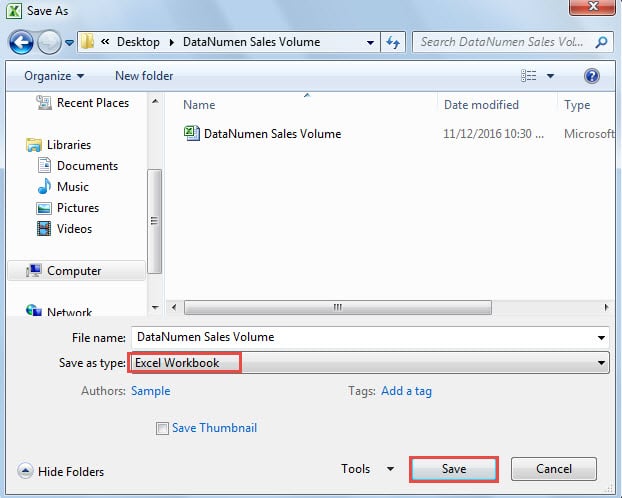
- 在“另存为”窗口中,选择路径并根据需要设置文件名。
- 然后为“保存类型”选择格式“Excel工作簿”。

- 之后,单击“保存”按钮。 这样,新格式的文件就会保存在指定的路径中。 在这里,原始工作簿仍会留在您的计算机中。
两种方法的比较
|
对比 |
使用转换功能 |
另存为较新的格式 |
|
企业优势 |
Excel 将通过此功能自动为您选择文件格式。 | 原始文件仍会保留在您的计算机中。 而且您无需备份。 |
|
坏处 |
此功能将删除您的原始文件。 因此,您需要备份原始工作簿。 | 保存文件时需要手动选择文件格式。 |
因此,下次如果您需要将旧文件格式转换为新文件格式,您可以根据需要选择其中一种方法。
数据灾难肯定会发生
有数据的地方就有数据灾难。因此,几乎每个人都遇到过数据灾难。遇到数据灾难时不要惊慌。有很多方法可以避免数据灾难造成的损失。在所有方法中,使用恢复工具是最有效的方法。该工具可以 修复Excel数据 非常方便。您可以快速找回丢失的数据和信息。
作者简介:
Anna Ma 是一位数据恢复专家 DataNumen, Inc.,它是数据恢复技术领域的世界领先者,包括 修复 docx 文档损坏 和 outlook 修复软件产品。 欲了解更多信息,请访问 datanumen.com