
Outlook 提供了两种默认的打印样式,即“表格样式”和“备忘录样式”。 事实上,您可以根据自己的喜好自定义新的打印样式。 这篇文章将是一个快速而好的指南。
由于某些原因,有时 Outlook 中的默认打印样式无法满足您的要求。 因此,您可能倾向于更改默认打印样式的设置。 但是,每次需要时都手动更改设置会很费时。 因此,直接创建并保存新的打印样式是一个更好的主意。
在 Outlook 中创建自定义打印样式
- 首先,您应该启动 Outlook 应用程序。
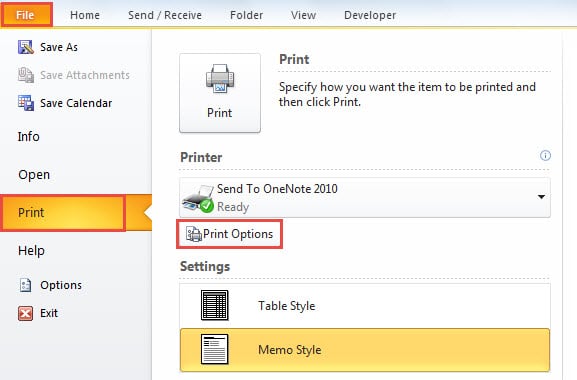
- 进入Outlook主界面后,需要转到“打印”页面。 转到“文件”菜单,然后从左侧选项列表中选择“打印”。
- 然后在“打印”的右侧窗格中,您需要找到并单击“打印选项”按钮。
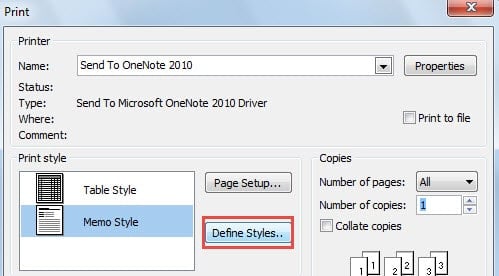
- 弹出“打印”对话框。 在“打印样式”部分,您应该单击“定义样式”按钮。

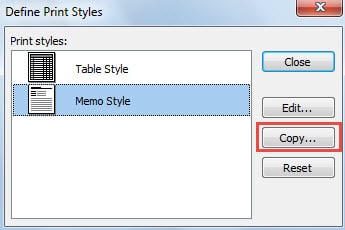
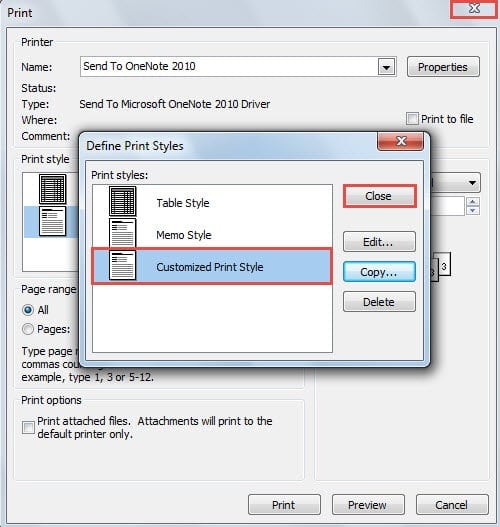
- 接下来会出现另一个新的“Define Print Styles”对话框。 如果您想更改现成的打印样式,可以单击“编辑”按钮。 但是如果你想自定义一个新样式,你必须按“复制”按钮。

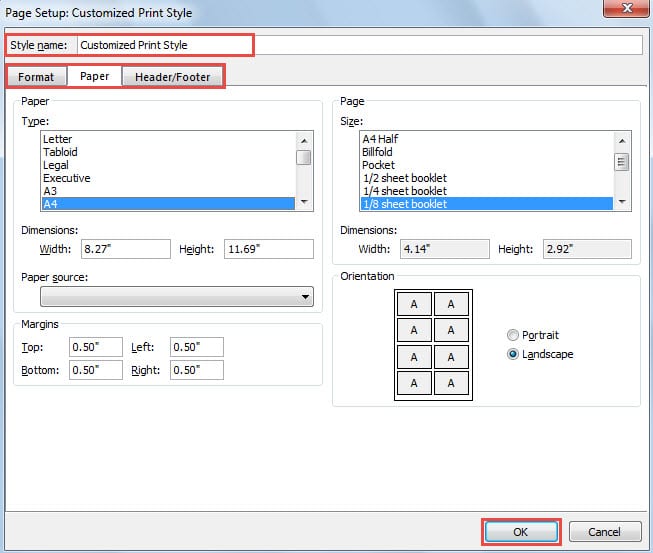
- 之后,将出现一个新的“页面设置”对话框,您应该在其中按照以下步骤自定义您喜欢的打印设置:
- 首先,您需要为新的打印样式指定一个名称,例如“自定义打印样式”。
- 然后在“格式”选项卡下,您可以更改图块和字段的字体。 此外,您可以选择是否使用灰色阴影进行打印。
- 在“纸张”选项卡下,您可以根据自己的意愿更改所有可用的纸张设置。
- 接下来切换到“页眉/页脚”选项卡,您可以在该选项卡下自定义所需的页眉和页脚。
- 定义打印设置后,单击“确定”按钮。

- 稍后在“定义打印样式”对话框中,您可以看到新的打印样式。 单击“关闭”按钮,然后单击右上角的“X”图标退出“打印”对话框。

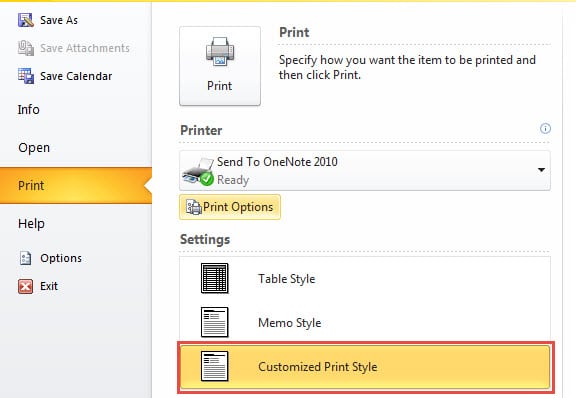
- 最后,您将返回到 Outlook。 在“打印”选项卡下,您可以发现新的打印样式已经在“设置”框中。 从现在开始,您可以使用这种样式打印 Outlook 项目。

留意 Outlook 损坏
说到Outlook损坏,想必很多用户都深受其害。 事实上,适当的预防措施确实可以降低发生的可能性。 例如,提防可疑邮件、禁用自动下载图片以及保持适当关闭 Outlook。 另外,保持优秀 太平洋标准时间恢复 附近的工具,例如 DataNumen Outlook Repair 是必然的。 当您陷入 Outlook 数据灾难时,它可以助您一臂之力。
作者简介:
Shirley Zhang 是一位数据恢复专家 DataNumen, Inc.,它是数据恢复技术领域的世界领先者,包括 sql恢复 和 outlook 修复软件产品。 欲了解更多信息,请访问 datanumen.com