
本文将向您演示在 Word 中启用或禁用加载项的 2 种方法。
在您的 Word 中安装的加载项类型绝对可以带来更高的效率和生产力。 但是,同时过多的加载项会减慢您的 Word 处理速度。 更糟糕的是,它们甚至可以使 Word 文档无法打开。
这已经够令人沮丧的了。 因此,非常有必要学习自行启用或禁用所有这些加载项的技巧。 以下是完成任务的两种方法。
方法 1:根据您的具体需要启用或禁用加载项
- 首先,打开你的圣经。
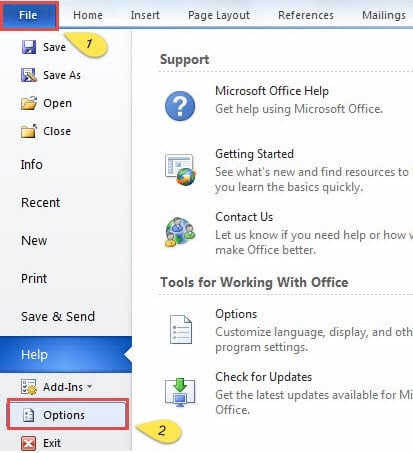
- 点击“文件”。
- 然后点击菜单上的“选项”。
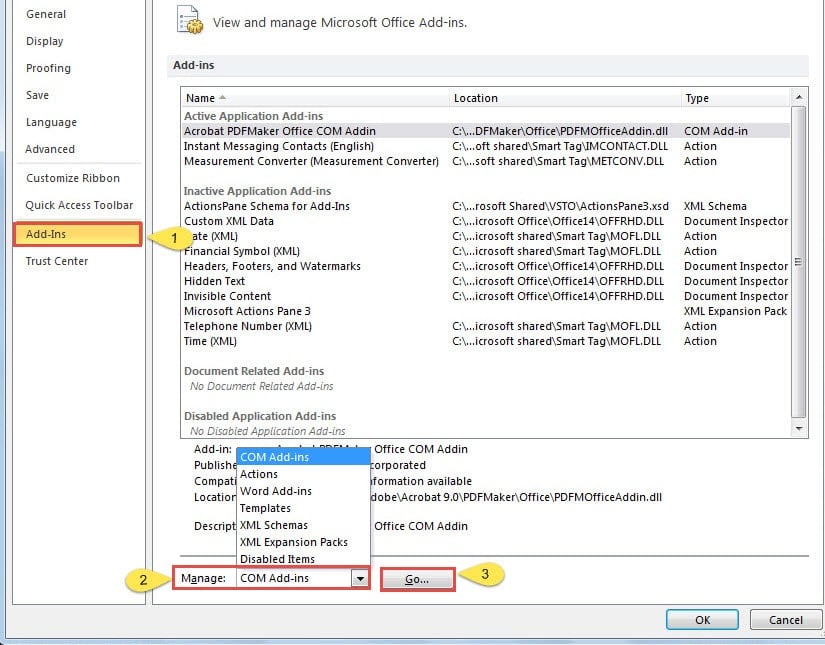
- 在弹出的“Word选项”窗口中,先点击左侧的“加载项”。
- 接下来,在“管理”的下拉列表中选择“COM 加载项”。
- 单击“管理”旁边的“开始”按钮。

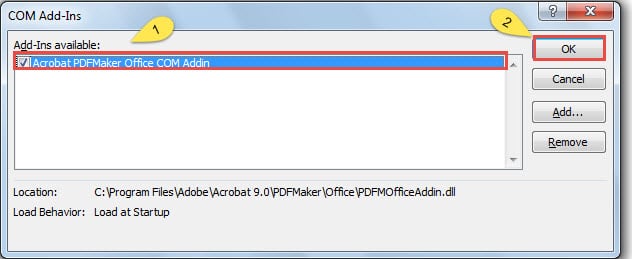
- 现在您可以看到“COM 加载项”窗口。 查看“可用加载项”列表框中的一个或多个选项。 并检查您需要的或停止不需要的。
- 完成此操作后,您可以单击右侧的“确定”按钮。

- 最后,关闭 Word 并重新启动。
因此,您会发现您的 Word 运行速度更快。 当然,还有另一种方法可以通过一次禁用所有加载项来节省您的工作量。 请继续阅读第二种方法。
方法 2:一劳永逸地停止所有加载项
- 完全按照方法 1 中的前三个步骤进行操作。
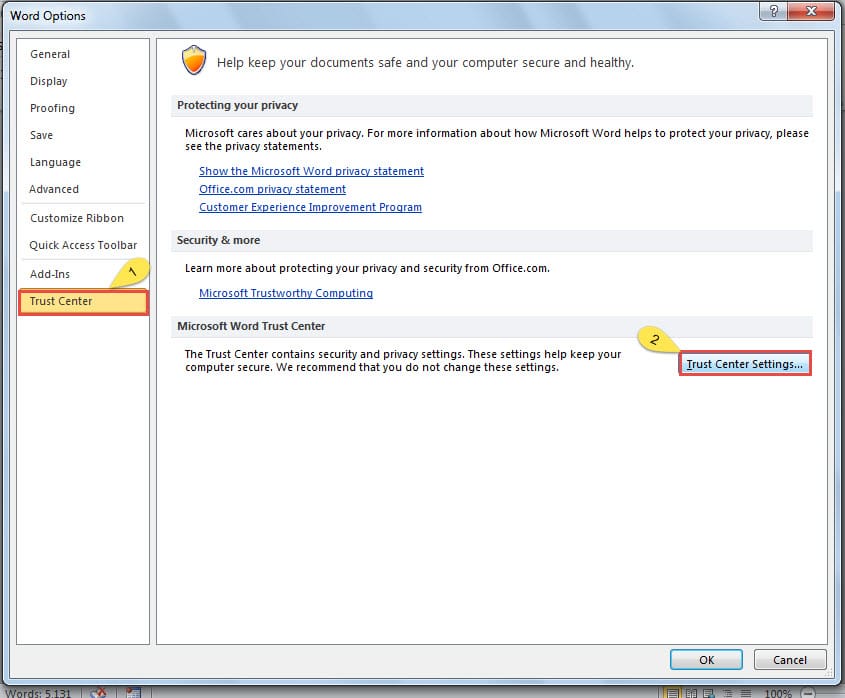
- 只有这一次,您应该在“Word 选项”窗口中选择“信任中心”。
- 接下来点击“信任中心设置”。

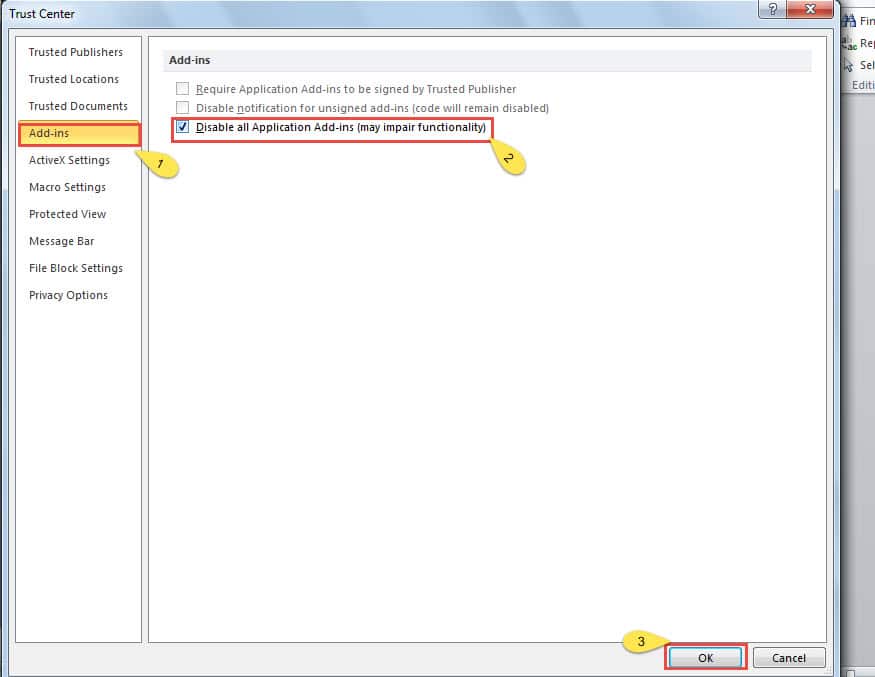
- 在“信任中心”窗口中,单击“加载项”。
- 在“加载项”下方的所有选项中,请勾选“禁用所有应用程序加载项”。
- 点击“确定”按钮。

- 现在回到“Word 选项”窗口,不要忘记单击“确定”。
- 重复方法 1 中的最后一步。
以上 2 个提示对加快您的 Word 有很大帮助。 同时,您将能够使自己成为一个更有效率的人,从而节省很多宝贵的时间。
如何处理损坏的 Word 文档
尽管加载项会对 Word 速度产生巨大影响,但当您无法打开文件时,加载项并不总是罪魁祸首。 有时是因为您的文档已损坏。 因此,您将需要 单词恢复.
说到恢复文件,善用Word的内置功能永远是你的第一选择。 如果你足够幸运,你一定会拿回你的文件。 尽管如此,它有时仍无法满足您的需求。 然后你可以求助于一些第三方工具来恢复你的文件。
作者简介:
Vera Chen 是一位数据恢复专家 DataNumen, Inc.,它是数据恢复技术领域的世界领先者,包括 excel恢复 和 pdf 修复软件产品。 欲了解更多信息,请访问 datanumen.com