
Excel有很多隐藏功能,让这款软件成为你的好帮手。 因此,这里我们将讨论Excel中的自动文本扩展。
在 Excel 中,您有时会发现拼写错误。但是,如果您在想要更正之前按下“回车”键或单击其他单元格,单词会自动更改为正确的形式。因此,您无需因为一个小小的拼写错误而重复输入。这是通过 Excel 的文本替换功能实现的。您还可以进一步设置,将文本替换为目标内容。例如,如果您需要在单元格中输入较长的内容,有时会出现拼写错误。您可以只输入缩写,然后目标全文就会自动显示。
利用自动文本扩展
现在我们将使用短语“DataNumen Excel Repair“ 举个例子。 每次输入那么多字母显然很麻烦。 因此,您可以按照以下步骤操作。
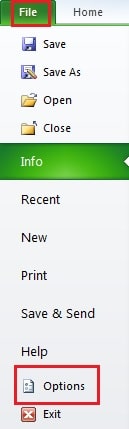
- 单击功能区中的“文件”。
- 然后点击“选项”。

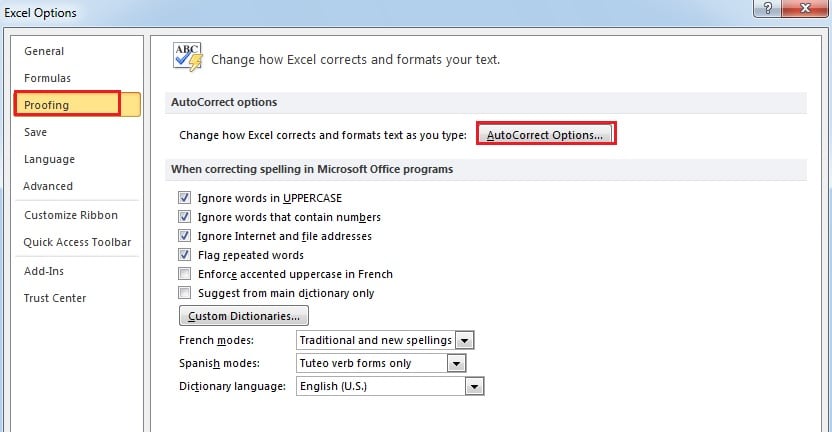
- 在新窗口中,单击“校对”。
- 然后点击左侧的“自动更正选项”。

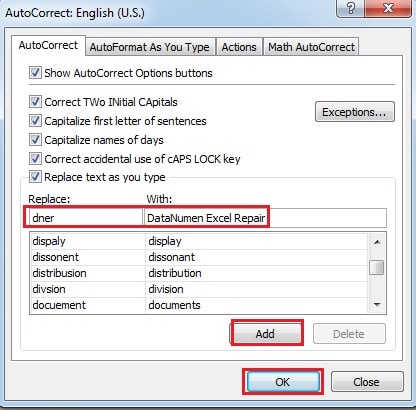
- 在“替换”和“替换为”文本框中,分别输入缩写和目标文本。您也可以直接在窗口中输入目标文本。

- 然后点击“添加”。
- 接下来点击“确定”。
- 在“Excel选项”窗口中继续单击“确定”。
测试您的设置
现在您可以尝试一下,看看您的设置是否有效。
- 在任意空白单元格中输入缩写。
- 单击任何其他单元格或按键盘上的“Enter”按钮。 然后你会看到整个短语将出现在文本中。 因此,您的设置可以在下次使用。


如果你想删除它,你可以打开“自动更正”窗口,然后删除它。
Excel 损坏会损坏您的自动更正设置
随着互联网的发展,您更有可能遭受 Excel 损坏。 由于多种原因,可能会发生这些数据灾难。 一旦遇到它,您的数据和信息将面临被破坏的危险。 此外,您的自动更正设置也不例外。 要进行补救,您可以使用我们先进的软件来 修复Excel它功能强大,几乎可以恢复您在 Excel 中的所有设置。
作者简介:
Anna Ma 是一位数据恢复专家 DataNumen, Inc.,它是数据恢复技术领域的世界领先者,包括 单词恢复 和 outlook 修复软件产品。 欲了解更多信息,请访问 datanumen.com