
如果要在 Excel 图表工作表中创建图表,可以使用本文中的 2 种方法。
您肯定会在 Excel 中为范围创建图表。 有时不是将图表放在同一个工作表中,而是需要将图表输入到新的图表工作表中。 现在您可以按照以下 2 种方法的步骤进行操作。
方法 1:插入图表表
现在您需要为销售量创建一个图表。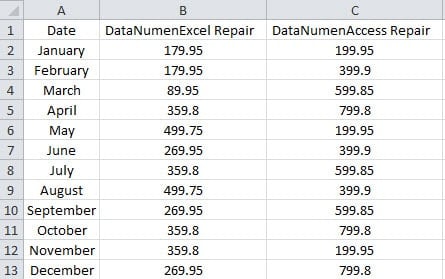
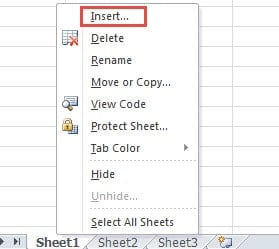
- 右键单击工作簿中的任何工作表选项卡。
- 然后在菜单中选择“插入”选项。
- 接下来您将看到“插入”窗口。 在窗口中选择“图表”选项。
- 然后单击“确定”。

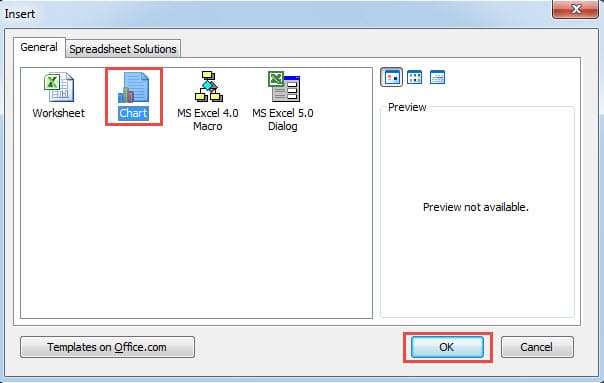
因此,在工作簿中创建了一个新的图表工作表。
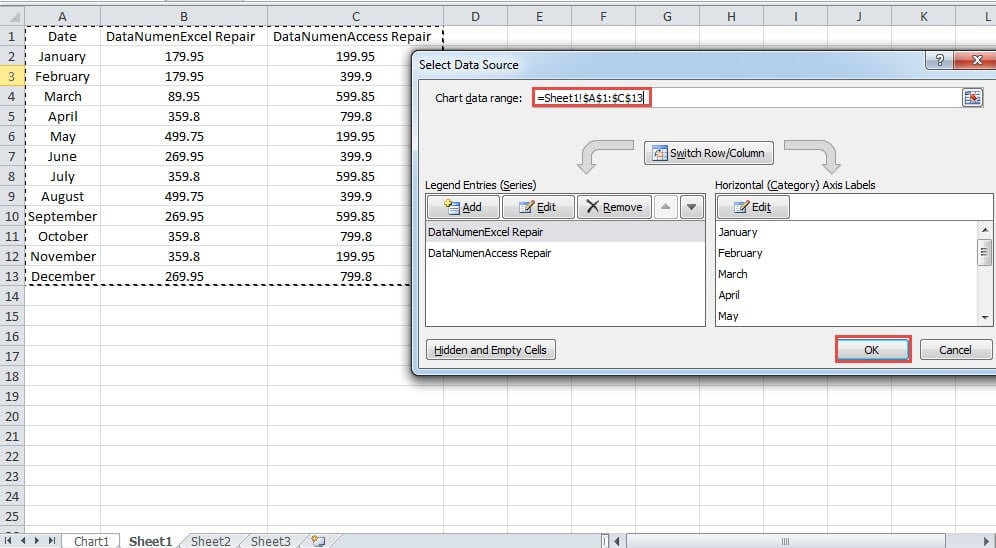
- 在图表工作表中,单击工具栏中的“选择数据”按钮。 然后您将看到“选择数据源”窗口。

- 现在回到包含销量的工作表。
- 选择您需要的范围。 因此,引用将出现在“选择数据源”对话框的文本框中。

- 之后,单击“确定”按钮。 因此,图表将出现在图表工作表中。

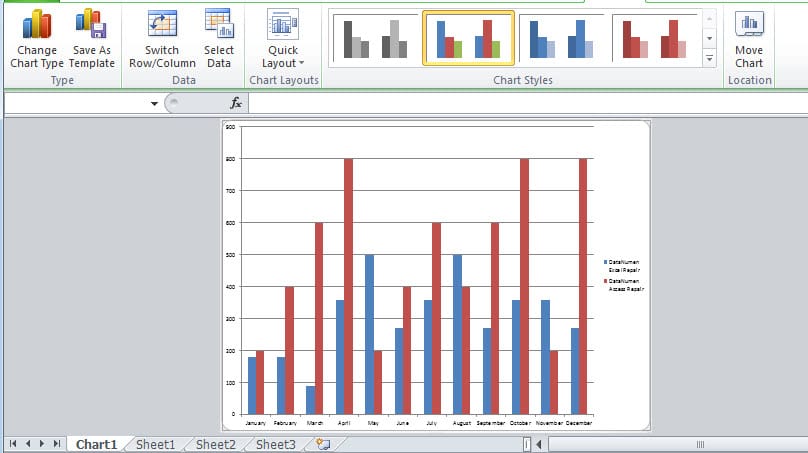
方法 2:将图表移动到图表工作表
在这种方法中,您可以先在工作表中创建一个图表,然后将其移动到一个新的图表表中。
- 在当前工作表中创建图表。

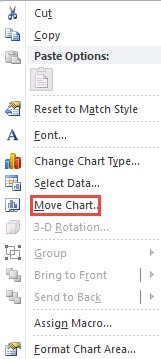
- 右键单击图表。
- 然后在菜单中选择“移动图表”选项。

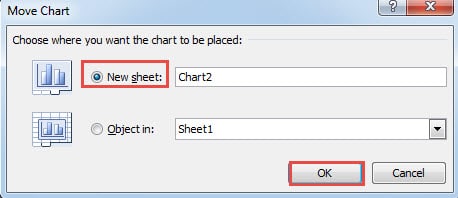
- 在“移动图表”窗口中,选择“新建工作表”选项。 如果需要,可在此处更改图表名称。
- 然后单击“确定”按钮。

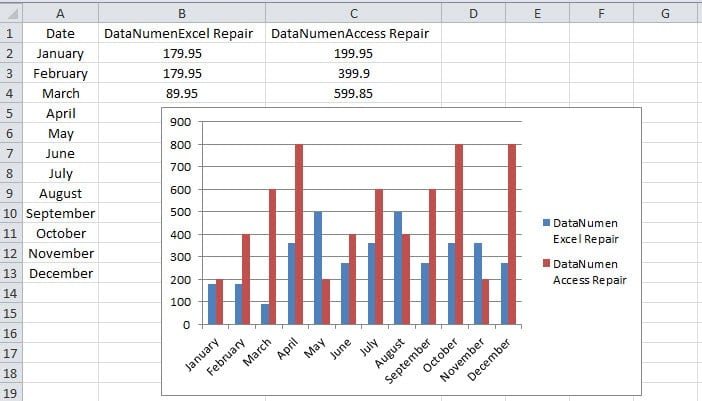
现在,您已将图表移动到工作簿中的新图表工作表中。
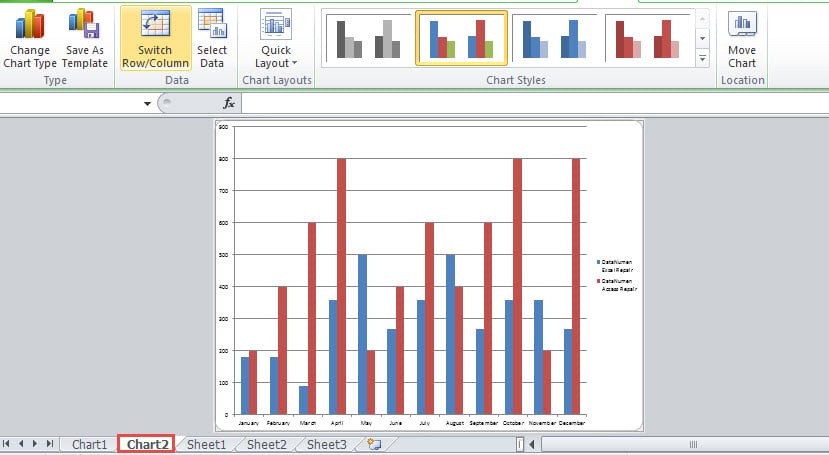
两种方法的比较
在下表中,我们列出了两种方法的优缺点。
| 对比 | 插入图表表 | 将图表移动到图表工作表 |
| 优势 | 1.插入新的图表表可以让您更灵活地选择原始数据。
2. 如果需要,您可以将图表移动到其他工作表。 |
1. 如果您已经在工作表中创建了图表,则可以快速使用此方法。
2. 您可以在移动到新工作表之前编辑图表。 因此,您可以在同一个工作表中轻松引用原始数据。 3. 您也可以将图表移动到其他工作表。 |
| 缺点 | 1、与第二种方法相比,这种方法比较复杂,因为需要选择原始工作表中的数据。
2.如果需要引用原始数据,需要在两个sheet之间切换。 |
1. 如果你还需要在图表表中编辑它,你会觉得参考原始工作表很烦人。 |
因此,下次如果您需要在图表工作表中创建图表,您可以根据需要选择这两种方法中的任何一种。
管理可疑的 Excel 文件
如果您遇到可疑的 Excel 文件,务必格外小心。检查 Excel 文件中是否丢失了任何重要数据。Excel 文件损坏的原因有很多。如果您不确定原因,请联系我们经验丰富的程序员寻求帮助。此外,您还可以使用我们的第三方工具。 修复Excel. 该工具已帮助许多人从严重损坏的 Excel 文件中检索数据和信息。
作者简介:
Anna Ma 是一位数据恢复专家 DataNumen, Inc.,它是数据恢复技术领域的世界领先者,包括 单词恢复 和 outlook 修复软件产品。 欲了解更多信息,请访问 datanumen.com