
计数函数是Excel中最常用的函数。本文将详细介绍5种不同的计数函数。
计数函数有 5 种变体:COUNT、COUNTA、COUNTBLANK、COUNTIF 和 COUNTIFS。 下面我们就详细说说它们的用法。
1.数数
COUNT 函数计算包含指定范围内数字的单元格的数量。 此外,它还计算数组中的数字。 而这个范围或数组就是 COUNT 函数的参数。 现在我们要计算下图中范围内的单元格。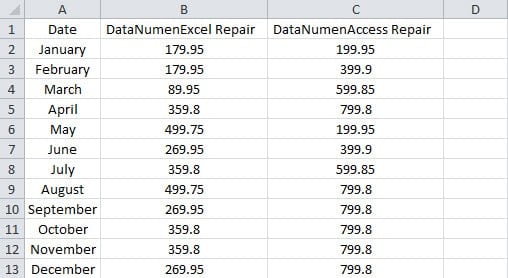
- 单击需要显示结果的空白单元格。
- 然后将此公式输入单元格:
=计数(A1:C13)
我们只在公式中输入一个参数。 您最多可以在公式中输入 255 个参数。
- 然后按“输入”。 因此,结果将立即出现在单元格中。

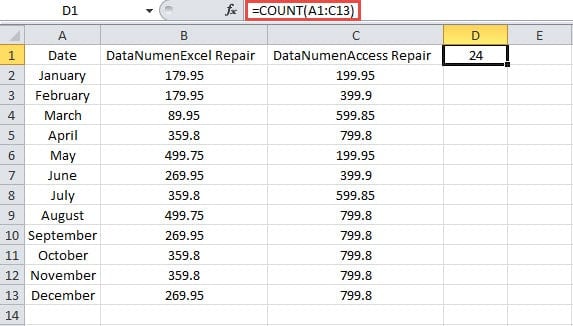
实际上该范围内有 39 个单元格。 但其他 15 个单元格包含内容而不是数字。 因此,结果为 24。
当涉及到多个参数时,COUNT 函数也可以完美运行。 现在将下面的公式输入空白单元格:
=计数(A1:C13,179.95)
然后你会得到结果 25。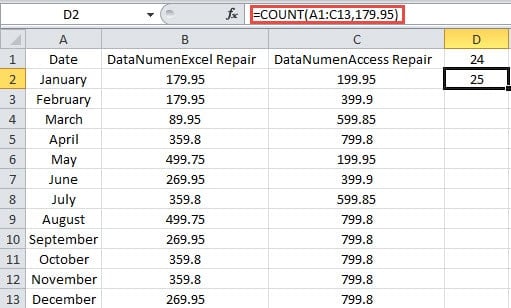
有些人可能会奇怪,区域中有很多包含数字“179.95”的单元格。 为什么公式会得到“25”的结果? 实际上在COUNT函数中,公式中的所有值都是并列的。 因此,数字“179.95”与范围无关。 结果,该公式将添加公式中两个值的数字。
2. 伯爵
COUNTA 函数计算区域中非空白单元格的数量。 只要单元格中有值,包括空文本,此函数就会对这些单元格进行计数。
- 单击空白单元格。
- 接下来将公式输入到单元格中:
= COUNTA(A1:C13)
- 然后按“输入”按钮。

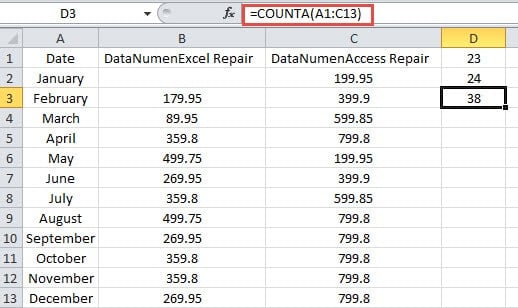
这里我们删除B2中的数字。 因此,您将在单元格中看到结果“38”而不是 39。
此外,该函数还可以添加最多 255 个参数。 现在,如果您将此公式输入单元格:
= COUNTA(A1:C13,499.95)
然后你会得到结果“39”。 这与 COUNT 函数相同。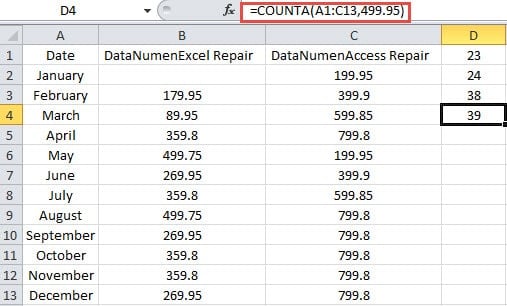
3.柜台空白
与 COUNTA 函数不同,COUNTBLANK 函数统计区域中的空白单元格。 这里的空白单元格还包括其他公式返回的空文本单元格。 在此示例中,我们删除单元格 B2 中的数字。 在单元格 C2 中,我们使用 IF 公式返回一个空值。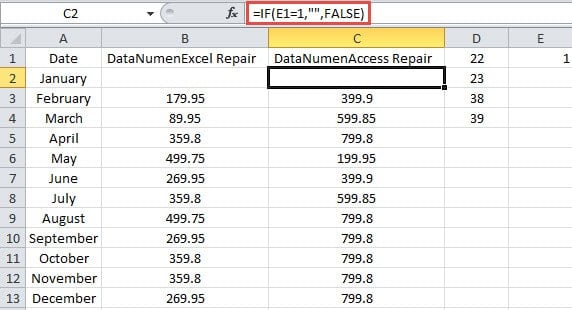
现在让我们看看 COUNTBLANK 是如何生效的。
- 单击空白单元格。
- 然后在单元格中输入公式:
= COUNTBLANK(A1:C13)
- 接下来按“输入”按钮。 因此,您将得到结果。

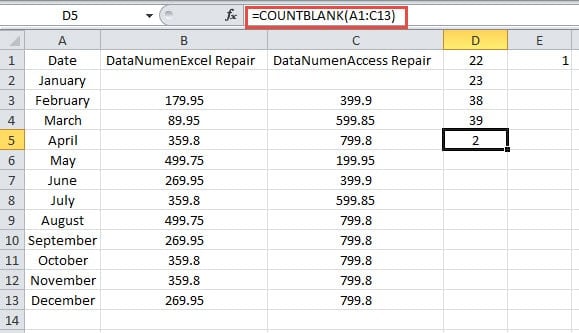
结果意味着即使包含一个空文本,这个函数也会计算它。 单元格 D3 和 D4 包含 COUNTA 公式。 当单元格 C2 中的值为空文本时,COUNTA 函数的结果不会改变。 因此,在使用这两个函数时,您需要更加注意空文本。
4. 计数
要计算满足特定条件的单元格数,可以使用 COUNTIF 函数。 我们在之前的文章中已经介绍过这个函数的用法 如何通过 COUNTIF 函数统计所有满足条件的项目. 除了上一篇文章中的用法,您还可以在公式中使用通配符。
- 单击工作表中的空白单元格。
- 然后在单元格中输入公式:
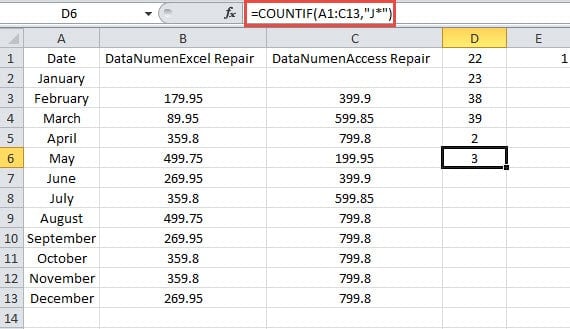
=COUNTIF(A1:C13,”J*”)
这里我们要搜索有多少个单元格包含以“J”开头的值。 因此,自变量为公式中的“J*”。
- 接下来按“输入”按钮。 现在你可以知道有3个单元格包含“J”开头。
5.伯爵
如果需要对满足多个条件的单元格进行计数,需要使用COUNTIFS函数。 您可以在公式中输入多个范围及其对应的条件。 每个范围需要具有相同的行数和列数。 否则此功能无法工作。 它可能看起来有点复杂,我们将通过下面的例子来说明用法。
- 单击空白单元格。
- 然后在单元格中输入公式:
=COUNTIFS(B2:B13,”>350″,C2:C13,”>550″)
在这个公式中,我们输入了两个范围。
- 接下来,单击“输入”按钮。

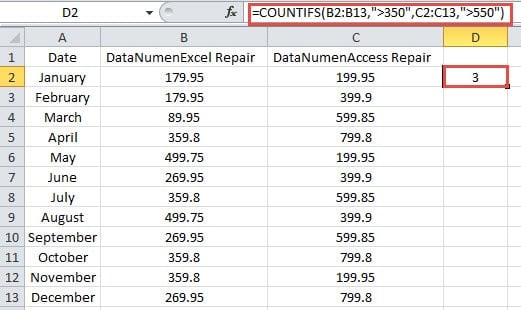
在这里,我们将两个范围输入到单元格中。 我们需要根据给定的标准计算这两个范围内的数字。 当相对位置相同的单元格都满足相应条件时,公式将计为1。
两个区域中的第一个单元格是 B2 和 C2。 但是两个单元格中的两个值都不符合相应的条件。 因此,公式不会加 1。
让我们看看第三个单元格 B4 和 C4。 B4 中的数字不符合条件,而 C4 中的数字符合条件。 因此,这个公式也不会加 1。
现在继续检查第四个单元格 B5 和 C5。 我们发现这两个数字都符合相关标准。 因此,该公式将为这两个单元格加 1。
通过上面的分析,大家对COUNTIFS函数是如何生效的会有更好的理解。 此外,您最多可以添加 127 个范围及其相应的条件。
在 Excel 中照顾您的公式
Excel 中的某些公式非常复杂。 因此,您需要更加注意它们。 一旦你不小心删除了那些复杂的公式,你需要重新检查所有的步骤来创建它。 这真的很烦人。 此时此刻,您可以使用我们强大的工具来 修复Excel有了这个工具,几乎可以在几分钟内检索到 Excel 中的所有元素。
作者简介:
Anna Ma 是一位数据恢复专家 DataNumen, Inc.,它是数据恢复技术领域的世界领先者,包括 单词恢复 和 outlook 修复软件产品。 欲了解更多信息,请访问 datanumen.com