
本文将介绍如何使用 Microsoft OneDrive 实现多人同时编辑同一个 Word 文件。
有时,当您出城开会时,需要与许多其他人一起在线访问 Word 文件,甚至需要同时处理该文件。 基于这样的需求,Microsoft OneDrive 现在可以为你提供一条出路。 请继续阅读以找出答案。
准备文件共享的步骤
在本文中,我们将以同时使用 A 和 B 两个电子邮件帐户编辑 Microsoft OneDrive 上的共享文件为例。
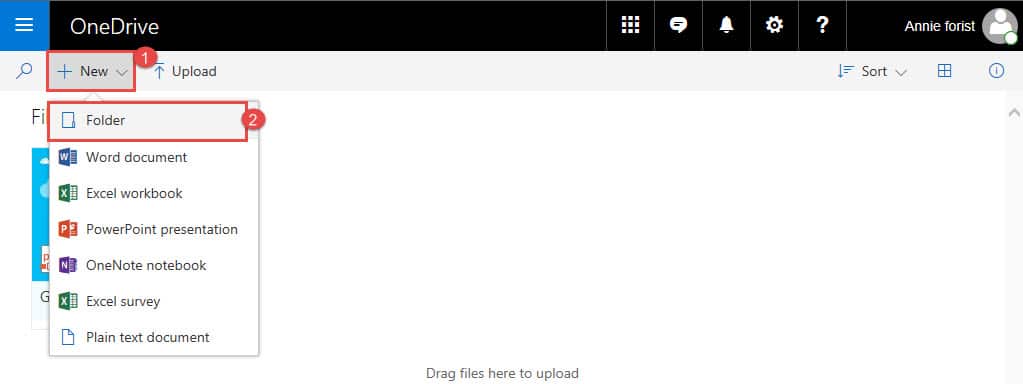
- 首先,使用您的帐户(假设为帐户 A)登录 Microsoft OneDrive。
- 然后点击网页左上角的“新建”。
- 接下来在列表菜单上选择“文件夹”。
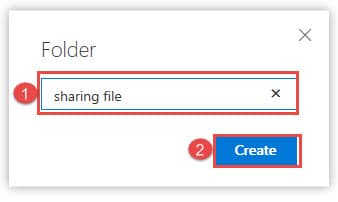
- 然后在“文件夹”的文本框中输入文件夹名称。
- 单击“创建”。

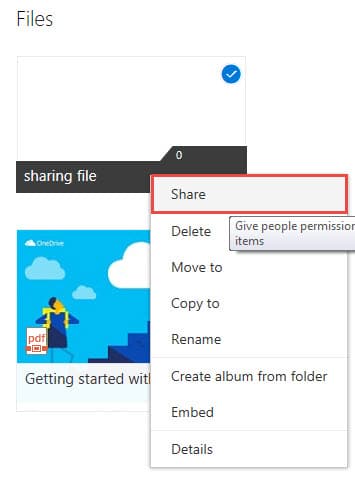
- 现在右键单击新创建的文件夹。
- 在菜单上选择“共享”。

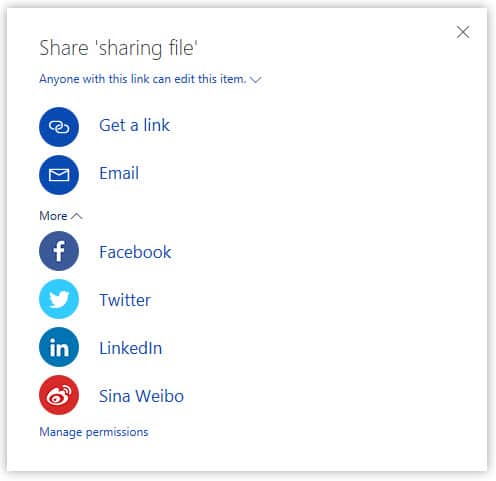
- 你可以看到有很多方法可以共享这个文件。 只需根据您的需要选择一个。 在这里,我们将转到“电子邮件”。

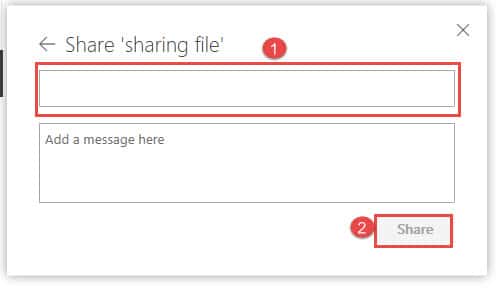
- 现在在文本框中输入电子邮件帐户。 在这里我们应该输入帐户 B,即有权编辑此文件的帐户。 当然,您可以在此处输入多个帐户。
- 单击“共享”按钮。

上传共享文件的步骤
- 首先,打开您要共享的文件。
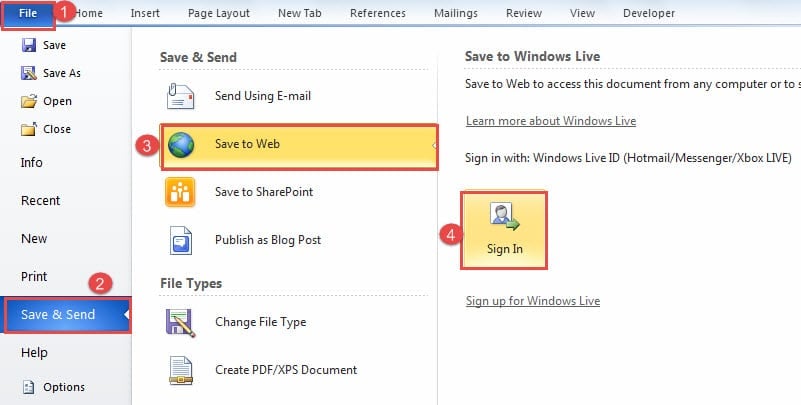
- 然后单击“文件”选项卡。
- 接下来单击“保存并发送”选项。
- 选择“保存到网络”。
- 然后在右侧,单击“登录”图标。

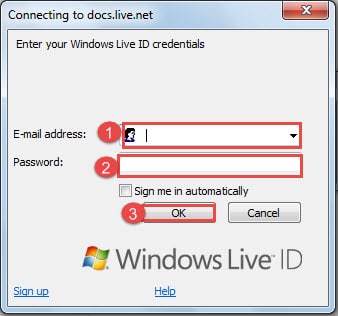
- 现在会弹出一个登录框。 输入帐户 A 的电子邮件地址。
- 然后输入密码。
- 接下来点击“确定”。

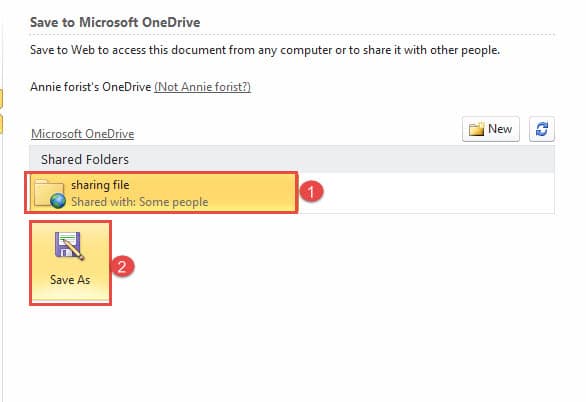
- 现在您可以看到“共享文件”文件夹。 点击它。
- 然后单击下面的“另存为”图标。

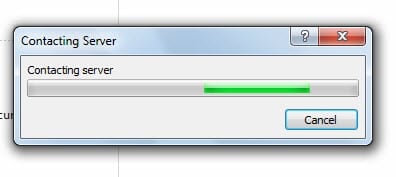
- 现在将弹出“联系服务器”对话框。 等几秒钟。

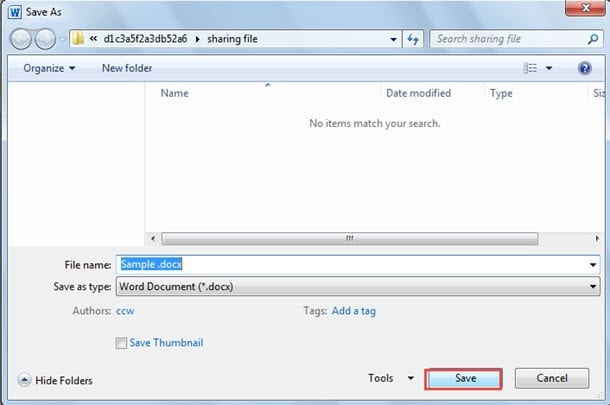
- 现在会有一个“另存为”窗口。 单击“保存”。

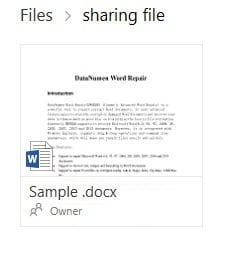
- 现在你已经成功上传了一个文件到“共享文件”文件夹,如下图:

同时处理共享文件
- 如果另一个人用B账号登录Microsoft OneDrive,他可以点击打开“共享文件”文件夹。
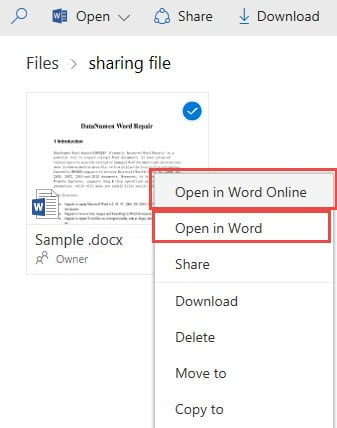
- 然后右键单击该文件。
- 并选择“在 Word Online 中打开”或“在 Word 中打开”。

- 如果选择“在 Word Online 中打开”,A 和 B 都可以知道当前谁在处理该文件以及他们正在编辑的位置,如下所示:

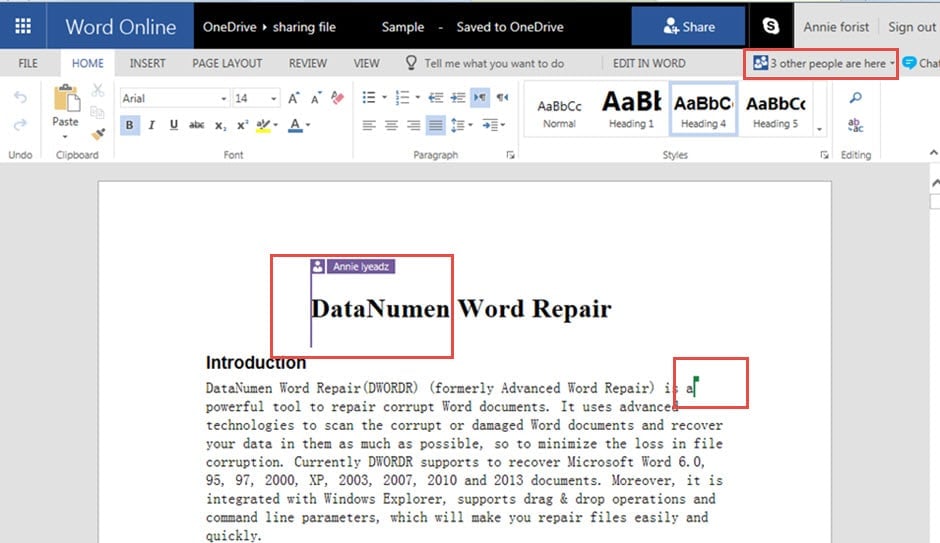
在网页的右上角,您可以看到正在编辑此文件的人数。 并且文件中出现彩色标志,显示某些位置无法编辑,因为其他人正在这里工作。
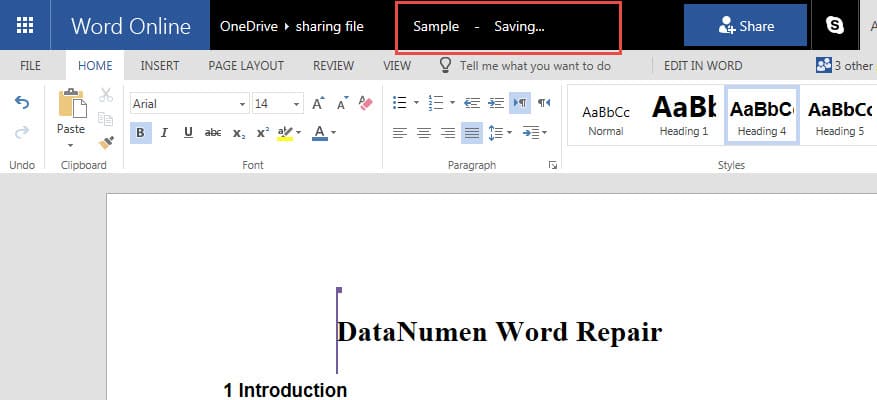
- 您需要知道的另一件事是系统会自动保存所有更改。 为您解除顾虑。 您可以单击“文件”选项卡。

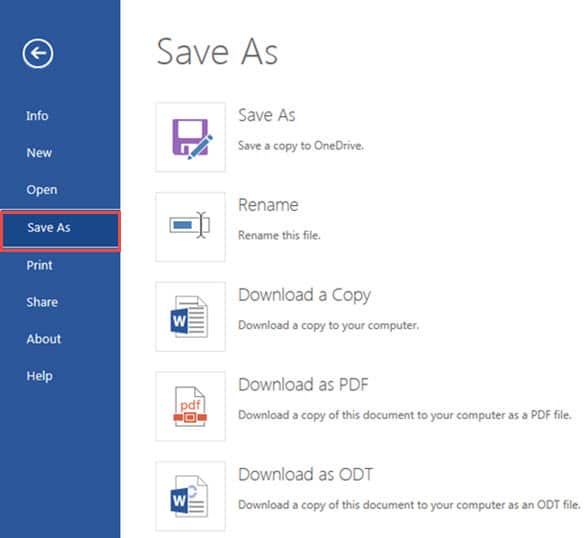
- 然后单击“另存为”。
- 选择一种保存文件的方式。

- 如果选择“在Word中打开”,您可以在“保存”按钮和编辑区域看到更新标志。 单击“保存”。

- 几秒钟后,您将看到“Microsoft Word”对话框。 单击“确定”。

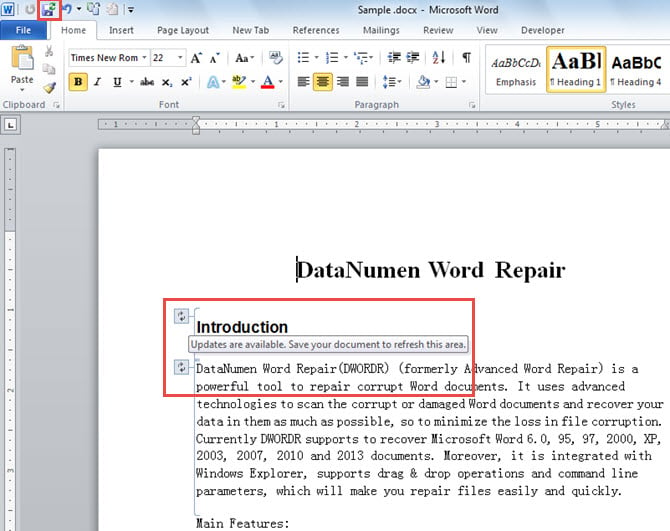
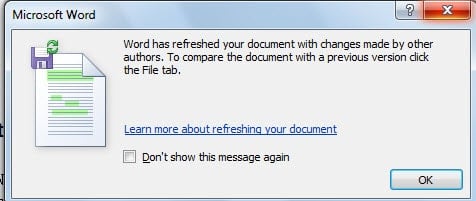
现在您可以在突出显示中看到编辑的部分。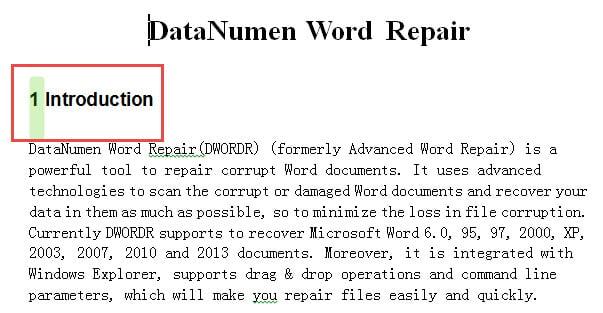
牢记文件损坏的危险
我们在这里解释的方法为我们提供了很多便利。 然而,您不能否认文件损坏的潜在风险。 在这种情况下,您肯定需要备份。 另一方面,你必须知道如何 恢复单词 当它关闭时。
作者简介:
Vera Chen 是一位数据恢复专家 DataNumen, Inc.,它是数据恢复技术领域的世界领先者,包括 excel恢复 和 pdf 修复软件产品。 欲了解更多信息,请访问 datanumen.com