
默认情况下,已标记为完成的任务仍将存在于“任务”文件夹中。 如果希望Outlook自动删除已完成的任务,可以使用本文介绍的方法。
如您所见,将 Outlook 任务标记为完成后,该任务将以灰色删除线字体显示。 但它仍然存在于任务文件夹中,与未完成的任务混在一起。 这样,您的任务可能会变得杂乱无章。 因此,许多用户希望 Outlook 能够在标记完成后自动删除任务。 下面,就给大家分享一个相关的方法。
标记完成后自动删除 Outlook 任务
- 首先,启动 Outlook 程序。
- 然后在 Outlook 主屏幕中,您应该按“Alt + F11”键按钮。
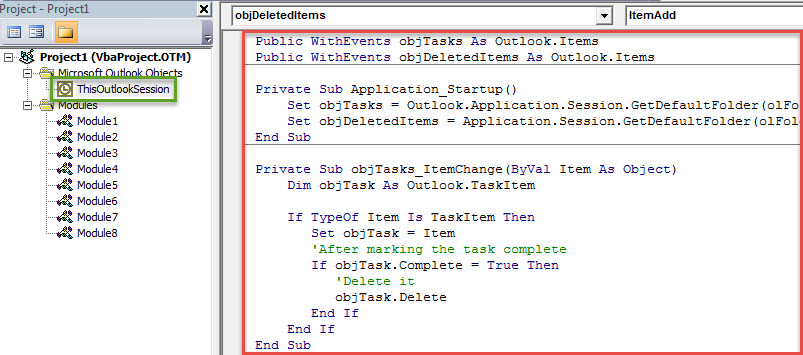
- 随后,在“Microsoft Visual Basic for Applications”窗口中,您需要找到并打开“ThisOutlookSession”项目。
- 接下来,您必须将以下 VBA 代码复制到该项目中。
Public WithEvents objTasks As Outlook.Items
Public WithEvents objDeletedItems As Outlook.Items

Private Sub Application_Startup()
    Set objTasks = Outlook.Application.Session.GetDefaultFolder(olFolderTasks).Items
    Set objDeletedItems = Application.Session.GetDefaultFolder(olFolderDeletedItems).Items
End Sub

Private Sub objTasks_ItemChange(ByVal Item As Object)
    Dim objTask As Outlook.TaskItem

    If TypeOf Item Is TaskItem Then
       Set objTask = Item
       'After marking the task complete
       If objTask.Complete = True Then
          'Delete it
          objTask.Delete
       End If
    End If
End Sub

'Permanently delete the task
Private Sub objDeletedItems_ItemAdd(ByVal Item As Object)
    If Item.Class = olTask Then
       Item.Delete
    End If
End Sub
- 之后,您需要为这个新的 VBA 项目分配一个数字证书。
- 只需单击工具栏中的“工具”。
- 然后从下拉列表中选择“数字签名”。
- 在弹出的对话框中,按照屏幕提示完成。
- 稍后您应该更改 Outlook 宏设置以允许签名的 VBA 项目。
- 最后,您需要重启 Outlook 以激活新的 VBA 代码。
- 从现在开始,每次当您将任务标记为完成时,该任务将自动永久删除。
求助于出色的修复工具
老实说,Outlook 为用户提供了无数优秀的功能。 但是,这并不意味着它完美无缺。 它有一个致命的弱点。 它容易出错和损坏。 因此,如果您想保护您的 Outlook 文件免受损坏,您最好定期备份您的 PST 文件。 此外,投资于知名且可靠的公司是明智之举 展望恢复 实用程序,例如 DataNumen Outlook Repair.
作者简介:
Shirley Zhang 是一位数据恢复专家 DataNumen, Inc.,它是数据恢复技术领域的世界领先者,包括 中密度纤维板修复 和 outlook 修复软件产品。 欲了解更多信息,请访问 datanumen.com