
对于 Outlook 中的那些重要电子邮件,您可能希望将它们与当前日期、时间或页码一起打印出来,以便将它们存档以备将来参考。 本文将向您展示详尽的步骤。
在我的日常工作中,我更喜欢打印一些重要的 Outlook 电子邮件,例如与重要任务相关的电子邮件。 为了方便日后复习,我也习惯于插入当前印刷日期和页码。 如果您有相同的愿望,请继续阅读以了解详细操作。
将日期、时间或页码添加到打印的 Outlook 电子邮件中
- 首先,正确打开 Outlook 应用程序。
- 进入 Outlook 主窗口后,您需要选择要在打印时添加当前时间和页码的目标电子邮件。
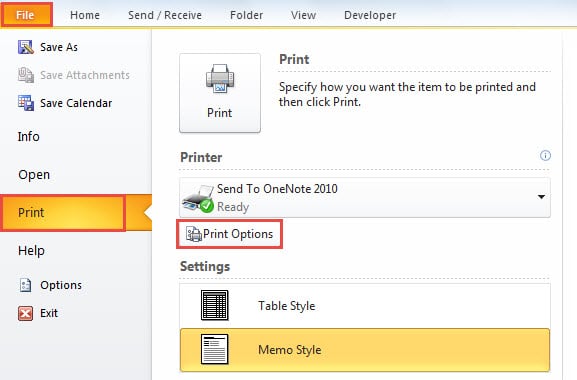
- 然后前往“文件”菜单并切换到“打印”选项卡。 如果您使用的是 Outlook 2010 及更新版本,在此选项卡下,您可以预览电子邮件内容。 你会发现它没有当前时间和页码。
- 现在您需要找到并单击“打印选项”按钮。
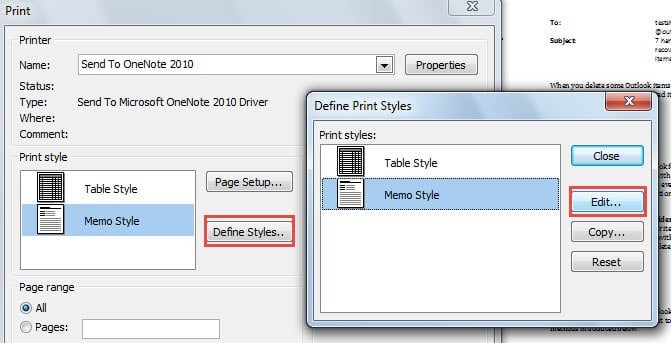
- 在弹出的“打印”对话框中,您必须在“打印样式”部分找到并按下“定义样式”按钮。 接下来会出现另一个小对话框,您需要在其中单击“编辑”按钮。

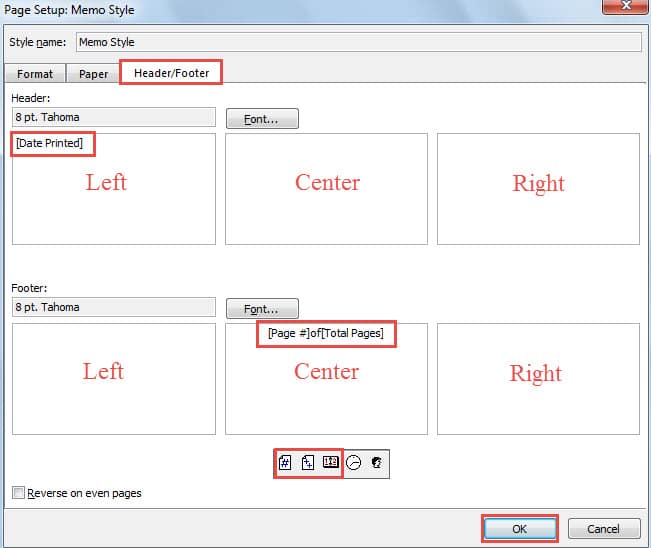
- 接下来在“页面设置:备忘录样式”的新窗口中,首先切换到“页眉/页脚”选项卡,然后执行以下步骤:
- 首先,在“标题”部分,您可以插入当前日期。 请注意,从左到右列出了三个框。 它们分别指打印页眉的不同位置,即左、中、右。 根据您的喜好单击一个框,然后按“打印日期”按钮
 .
. - 至于添加页码,如步骤(1),您可以在“页脚”部分单击一个框。 然后你可以点击“Page#”按钮
 , 输入单词“的”,然后单击“总页”按钮
 .
.
 .
. , 输入单词“的”,然后单击“总页”按钮
 .
.
- 之后,您可以单击“确定”并单击“关闭”退出所有对话框。
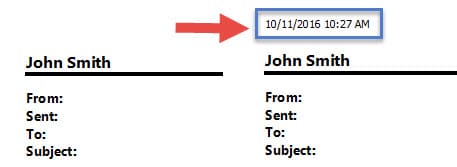
- 稍后您将返回“打印”对话框。 点击“预览”按钮,查看是否插入了当前日期和页码,如下图:


- 最终您可以以正常方式打印电子邮件。 选择打印机并单击“打印”按钮。
采取充分的预防措施来阻止 Outlook 损坏
由于Outlook无法避免故障,我们最好做好充分的预防措施,以防止Outlook严重崩溃。 例如,我们应该安装强大的防病毒软件,及时拦截垃圾邮件,并投资经过验证的 PST修复 工具,例如 DataNumen Outlook Repair,它可以派上用场来挽救垂死的 Outlook 数据。
作者简介:
Shirley Zhang 是一位数据恢复专家 DataNumen, Inc.,它是数据恢复技术领域的世界领先者,包括 sql恢复 和 outlook 修复软件产品。 欲了解更多信息,请访问 datanumen.com