
在今天的文章中,我们打算向您介绍在 Word 文档中插入背景音乐的方法。
每隔一段时间,你们中的一些人可能会遇到需要管理一个长 Word 文档的情况。 很可能你很容易感到无聊。 那么将背景音乐添加到您的 Word 文档的想法怎么样?
通过这样做,您将在打开文件时享受您最喜爱的歌曲。 它肯定能给你带来很多快乐,但丝毫不会影响你的工作。 这是多么吸引人啊!
由于“插入”下方没有“Windows Media Player”选项,本文将重点介绍通过插入控件添加背景音乐。 以下是您实现该目标的具体步骤:
通过设置媒体播放器控件插入背景音乐的步骤
首先,您必须将“开发者”选项添加到“菜单栏”。
在“菜单栏”中添加“开发者”选项
- 单击“菜单栏”上的“文件”。
- 单击“选项”以打开“Word 选项”窗口。
- 现在单击左侧的“自定义功能区”。
- 选中“开发人员”框。
- 然后单击“确定”按钮保存更改。
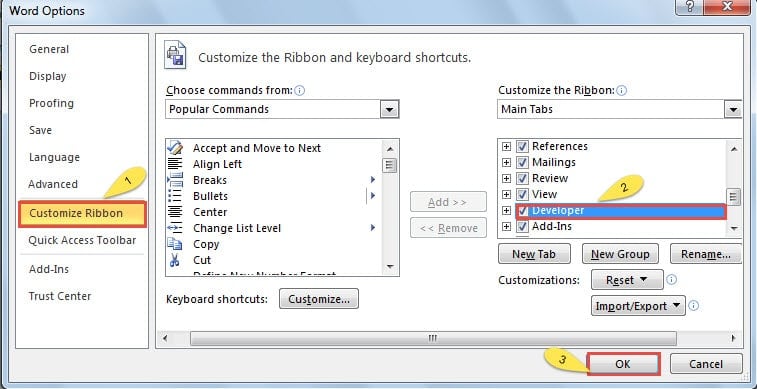
- 现在您已成功添加该选项。


插入 Windows Media Player 控件
- 打开您计划添加背景音乐的 Word 文档。
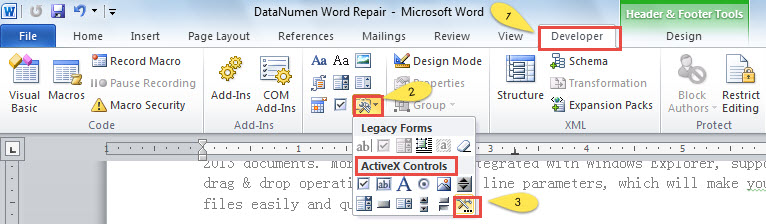
- 双击进入页脚。

- 现在单击“开发人员”。
- 接下来,找到功能区上的“控件”区域,然后单击“旧版工具”图标。
- 在“ActiveX 控件”类别中选择“更多控件”选项。

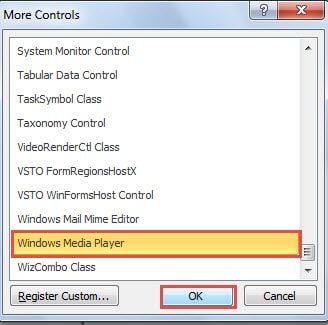
- 您可以看到“更多控件”窗口。 只需单击“Windows Media Player”选项。
- 请记住单击“确定”按钮以保存更改。

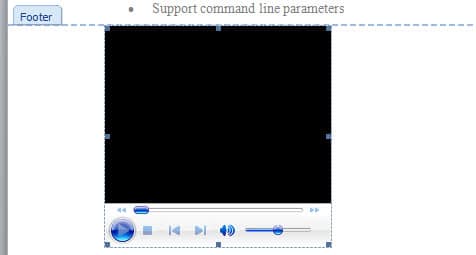
- 您可能会注意到页脚区域中插入了一个媒体播放器。

- 再次点击“开发者”。
- 然后单击“控件”区域中的“属性”。
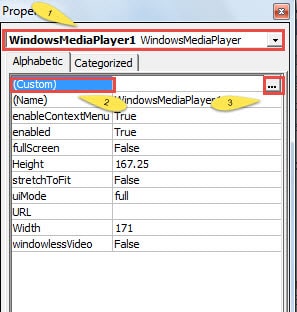
- 现在会弹出“属性”窗口。在最上面的列表框中,选择“Windows Media Player”选项。
- 接下来点击“自定义”。
- 继续单击“自定义”旁边的按钮以打开一个名为“Windows Media Player 属性”的窗口。

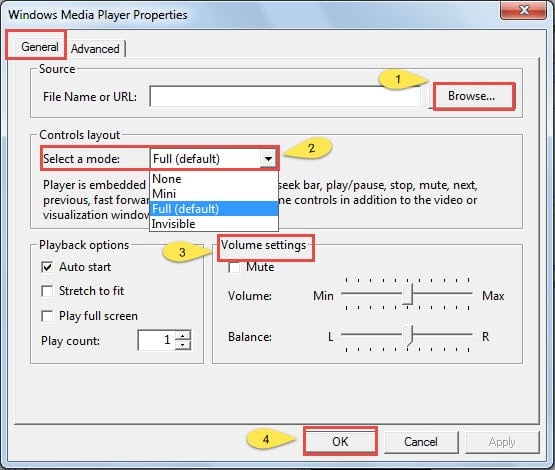
- 在“Windows Media Player 属性”窗口中,首先单击“浏览”选择背景音乐。
- 还有其他设置,如“控件布局”和“音量设置”。 您完全可以根据自己的喜好进行调整。
- 完成操作时不要忘记单击“确定”。

- 关闭您打开的所有窗口。
- 双击退出页脚。
- 如果想开始游戏,只需点击“设计模式”。
- 再次点击“设计模式”即可停止播放。

如何更改 Windows Media Player 的配置
- 双击进入页脚。
- 选择播放器。
- 重复上述步骤 9 至步骤 13,打开“Windows Media Player 属性”窗口进行重置。
- 如果“属性”选项不可用,只需先单击“设计模式”,问题就会消失。
如何删除播放器
- 双击进入页脚。
- 选择播放器。
- 按“删除”。
处理文件损坏
现在你知道如何在Word文档中插入背景音乐了。 至此,我们就可以在Word中轻松管理图片和音乐了。 但是,您必须牢记的是,Word 主要用于文字处理。 这意味着当涉及到图片和音乐时,Word 很可能会崩溃。 您的 Word 文件也是如此。
当然,最好的预防措施就是避免使用Word处理过多的图片。 当您的文件无论如何都损坏时,您将需要工具来 修词. 正如我们常说的,充分利用 Word 中的内置功能应该首先出现在您的脑海中。 您也可以寻求第三方软件的帮助。
作者简介:
Vera Chen 是一位数据恢复专家 DataNumen, Inc.,它是数据恢复技术领域的世界领先者,包括 excel恢复 和 pdf 修复软件产品。 欲了解更多信息,请访问 datanumen.com