
默认情况下,Outlook 会将您发送的邮件保存在“已发送邮件”邮件文件夹中。 但是,通过本文介绍的两种方法,您可以毫不费力地将已发送的项目保存到另一个特定文件夹。
为了更好的分类和管理我的Outlook邮件,我创建了几个邮件文件夹。 对于我发送的邮件、会议邀请等,我希望将其中一些保存到其他文件夹,而不是默认的“已发送邮件”文件夹。 以下是我的2个技巧。
方法一:撰写时将已发邮件保存到指定文件夹
- 首先,您应该像往常一样打开 Outlook 并创建一个新项目,例如电子邮件。
- 然后在新消息窗口中,您就可以正常撰写邮件了。 填写收件人、主题以及电子邮件正文。
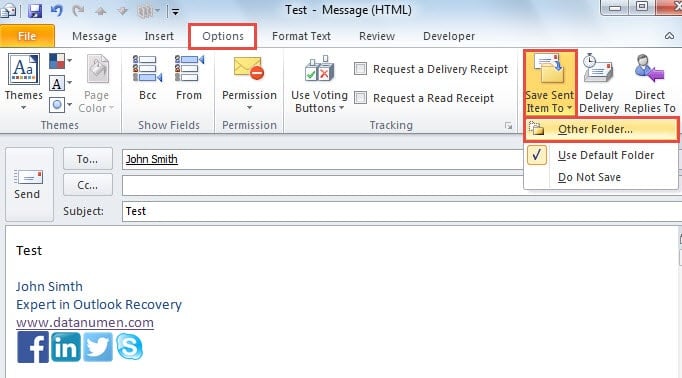
- 之后,切换到“选项”选项卡,在该选项卡下,您需要找到并单击“更多选项”组中的“将已发送的项目保存到”。
- 接下来从以下下拉列表中,您可以选择“其他文件夹”。
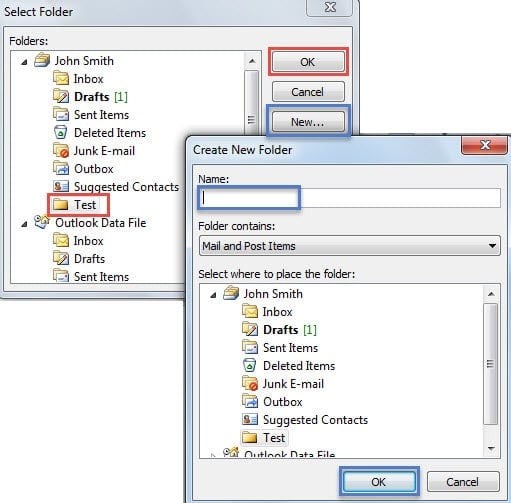
- 稍后会出现一个新的“选择文件夹”对话框。 您可以选择一个现成的文件夹作为保存文件夹。 或者如果没有您想要的文件夹,您可以单击“新建”按钮创建一个新文件夹。

- 最后,单击一系列“确定”,直到所有对话框都关闭。 邮件发送成功后,您可以在您选择的文件夹中找到已发送的邮件。
方法二:自动将已发送邮件保存到指定文件夹
- 首先,转到 Outlook 中的“文件”菜单,然后按“信息”选项卡下的“管理规则和警报”。

- 然后在“规则和警报”对话框中,单击“新建规则”按钮。
- 在“规则向导”的后续屏幕中,您需要按照以下步骤操作:

- 首先,选择“Apply rule on messages I send”,然后点击“Next”。
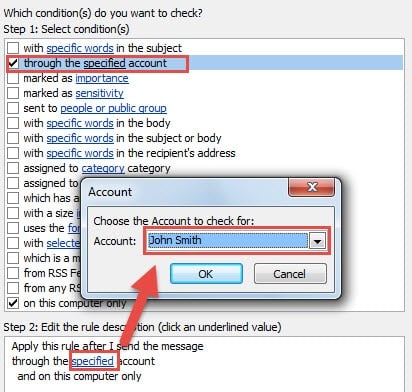
- 然后在“条件”部分,您应该选择“通过指定帐户”。 在下面的框中,单击“指定”链接。 从新的小对话框中,选择您想要的帐户。 之后,单击“确定”和“下一步”。

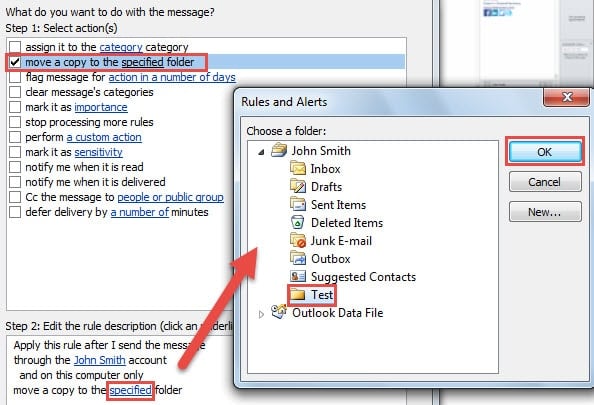
- 接下来选择“将副本移动到指定的文件夹”。 单击“指定”后,您可以根据需要选择保存文件夹。 之后,单击“确定”和“下一步”。

- 最后点击几个“Next”,直到你到达“Rules Wizard”的最后一个屏幕。 您可以查看所有规则设置并为此规则指定名称。
- 最后单击“完成”按钮应用此规则。 从现在开始,已发送的项目将自动保存到您选择的文件夹中。
不能对腐败免疫
尽管 Outlook 功能丰富,但仍然无法避免数据损坏。相反,Outlook 的脆弱性相当大。因此,作为 Outlook 的普通用户,为了保护您的 Outlook 数据,您应该密切关注所有潜在威胁,并保持警惕。 展望恢复 附近的工具,例如 DataNumen Outlook Repair.
作者简介:
Shirley Zhang 是一位数据恢复专家 DataNumen, Inc.,它是数据恢复技术领域的世界领先者,包括 sql恢复 和 outlook 修复软件产品。 欲了解更多信息,请访问 datanumen.com