
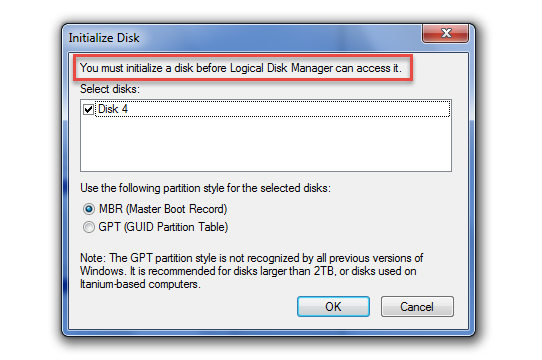
当你在电脑上访问外接硬盘失败,提示“你必须先初始化一个磁盘,逻辑磁盘管理器才能访问它”时,你可以采取本文的6个措施来修复它。
一般来说,首次使用全新外置硬盘时,需要对其进行初始化。由于硬盘中没有任何数据,您可以随意初始化。但是,如果您需要初始化的硬盘已经存储了大量数据,则必须谨慎考虑,因为初始化会擦除硬盘上的所有数据。因此,当您遇到“必须先初始化磁盘,逻辑磁盘管理器才能访问它”的提示时,切勿立即按照提示进行初始化。为了避免数据丢失,建议您采取以下措施。
解决方案 1:重新连接磁盘
由于连接错误,Windows 可能无法访问外部硬盘驱动器。 因此,首先,您应该安全地移除驱动器。 之后,您可以将其重新连接到您的 PC。 如果仍然无法访问,您可以重试其他 USB 端口或其他计算机。
解决方案 2:更新磁盘驱动程序
此外,由于磁盘驱动程序过时,可能会发生此问题。 因此,您需要按照以下步骤更新外部驱动器的驱动程序。
- 首先,按“Wins + R”键触发“运行”对话框。
- 然后,输入“devmgmt.msc”并按“Enter”键。
- 在随后的窗口中,从“通用串行总线控制器”列表中找到外部磁盘。
- 接下来,右键单击它并选择“更新驱动程序软件...”选项。
- 之后,在新窗口中,单击“自动搜索更新的驱动程序软件”。
- 搜索和更新完成后,您可以重新启动电脑。
解决方案 3:卸载并重新安装磁盘
如果更新驱动器的驱动程序没有效果,您可以直接从PC上卸载驱动器,然后重新安装。 这样,Windows 就能够自动检测设备问题并进行修复。
- 首先,按照上述解决方案中的步骤 1 到 3 进行操作。
- 然后,右键单击目标驱动器并选择“卸载”。
- 卸载后,点击“操作”>“扫描硬件改动”重新安装。
- 现在,检查错误是否仍然存在。
解决方案 4:重新安装所有 USB 控制器
如果重新安装驱动器没有帮助,您可以选择重新安装所有 USB 控制器。
- 只需按照解决方案 2 中的步骤查找并展开“通用串行总线控制器”列表即可。
- 然后,将所有控制器一一卸载。
- 最后,重启电脑,让所有 USB 控制器自动检测并重新安装。
解决方案 5:编辑注册表值
此外,“UpperFilters”和“LowerFilters”注册表值也会导致 Windows 无法访问外部硬盘驱动器。 因此,您可以检查并删除它们以尝试修复此问题。
- 首先,在“开始菜单”中搜索“regedit”。
- 然后,以管理员身份访问“注册表编辑器”。
- 接下来,导航到“HKEY_LOCAL_MACHINE > SYSTEM”>“CurrentControlSet”>“Control”>“Class”>“{36FC9E60-C465-11CF-8056-444553540000}”。
- 在右窗格中,找到并删除“UpperFilters”和“LowerFilters”注册表值。
- 最后,重启电脑。
解决方案 6:初始化驱动器和恢复数据
最后的解决方案是按照警告建议,即初始化驱动器。 但是,通过这种方式,将擦除所有磁盘数据。 因此,如果磁盘中包含大量重要数据,则应提前为其制作磁盘映像。 然后,您可以对其进行初始化。 以后要恢复数据,可以借助数据恢复程序,比如应用PST恢复工具来恢复 损坏的外观 数据。
作者简介:
Shirley Zhang 是一位数据恢复专家 DataNumen, Inc.,它是数据恢复技术领域的世界领先者,包括 恢复 Sql Server 和 outlook 修复软件产品。 欲了解更多信息,请访问 datanumen.com