
为了使您的 Outlook 签名更具吸引力,您可能倾向于插入图片。 但是您不能在签名编辑器中编辑插入的图片。 所以本文将分享3种方法让图片与签名中的文字对齐。
为了让您的电子邮件更具个性化,您可以插入自己的签名。Outlook 签名编辑器允许您随意创建和设计签名。但它唯一的缺点是无法根据需要调整插入的图片。例如,您无法调整图片大小或移动图片位置等。因此,如果您希望插入的图片与签名中的文本完美对齐,则需要寻找其他方法。本文将介绍 3 个技巧,帮助您轻松实现这一目标。
方法一:通过换行对齐签名中的图片
- 首先,启动 Outlook 并创建一个新电子邮件。
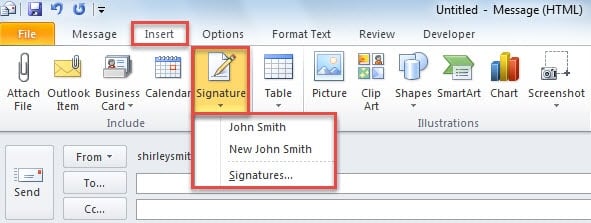
- 然后在“新消息”窗口中,转到“插入”选项卡并单击“签名”按钮。

- 接下来从下拉列表中,选择要使图片与文本对齐的签名。
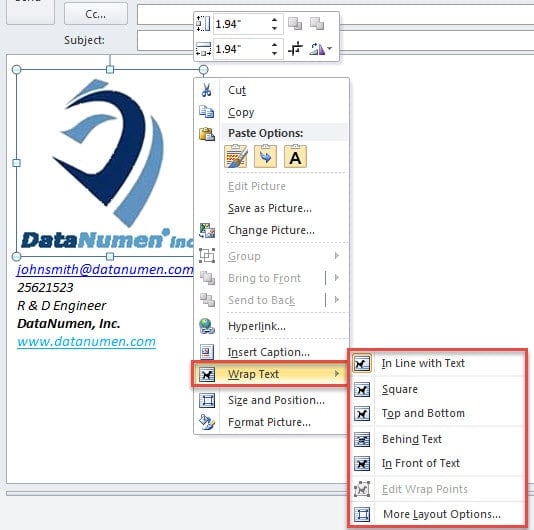
- 将签名插入邮件正文后,您可以右键单击图片并从上下文菜单中选择“Wrap Text”。

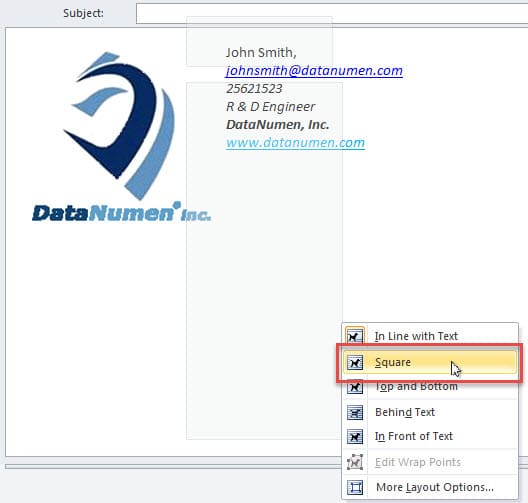
- 随后,您可以使用“Wrap Text”下的可用功能。 这里我们以“Square”为例。

- 选择合适的“自动换行”功能后,您可以根据需要调整其大小。
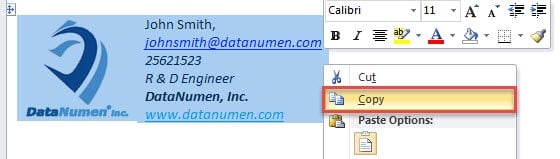
- 稍后,选择对齐良好的签名并按“Ctrl + C”复制它。

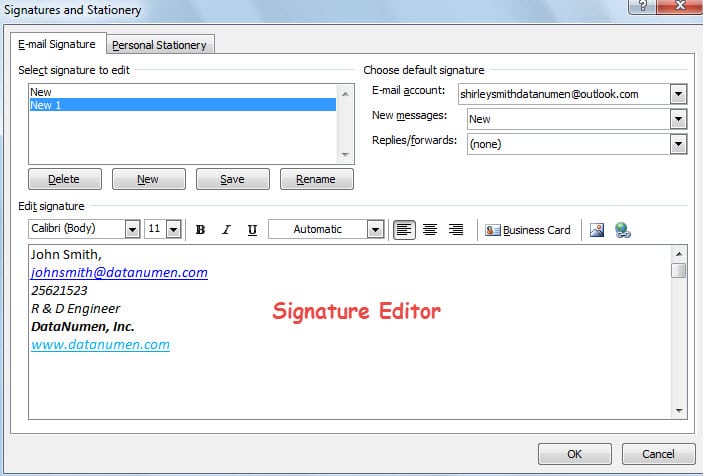
- 之后,单击“签名”按钮并选择“签名”。
- 最后在签名编辑器窗口中:

- 首先,选择源签名。
- 然后用对齐良好的新签名覆盖原始签名。
- 最后点击“确定”。

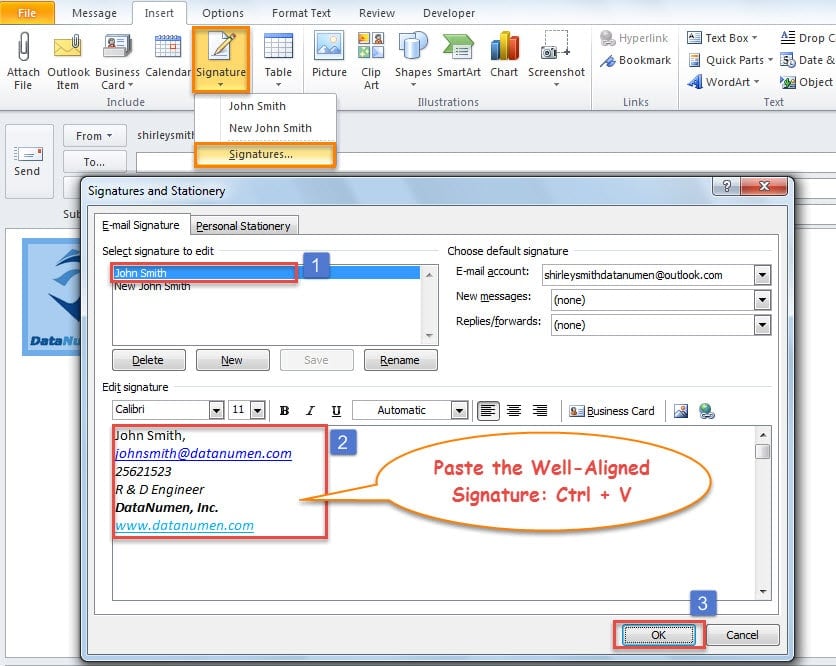
请注意: 您不会在签名编辑器中看到图片。 但别看错了。 当您将签名插入邮件正文时,图片将在那里。
方法二:通过表格对齐签名中的图片
- 首先,按照第一种方法中的步骤 1 到 3 进行操作。
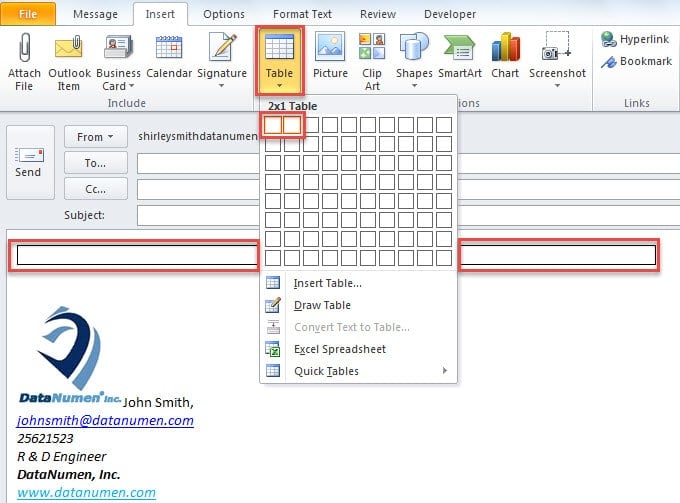
- 然后你应该插入一个表。 单击“表格”按钮并根据需要指定表格的行和列。 这里我们以“2 * 1 表”为例。

- 随后,将一栏中的文本和图片移动到另一栏中。
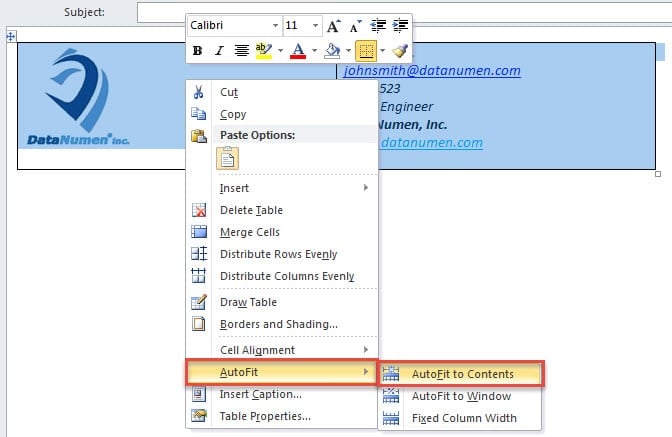
- 之后,您应该选择整个表格,右键单击并选择“AutoFit”>“AutoFit to Contents”。

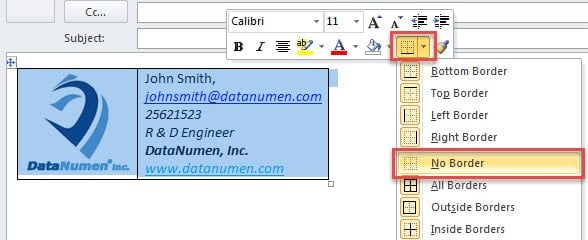
- 接下来,您应该单击右键菜单中的边框图标,然后选择“无边框”。

- 稍后复制签名。

- 最终您可以采用方法一中的步骤8和9来粘贴签名。
方法三:通过编辑签名文件对齐图片
上面2种方法有点麻烦,需要复制粘贴签名。 如果您不愿意这样做,可以直接编辑签名文件。
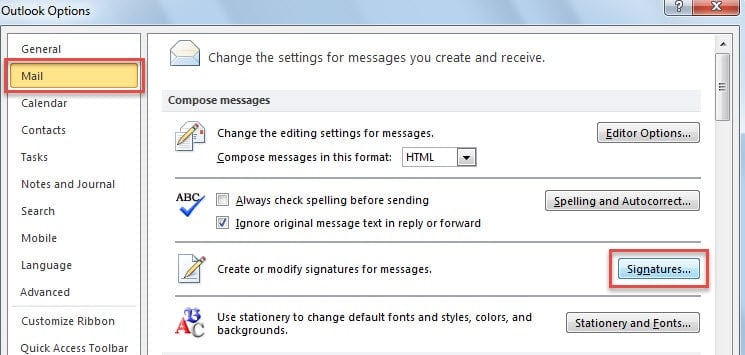
- 首先,转到“文件”>“选项”。
- 在弹出的“Outlook选项”窗口中,切换到“邮件”选项卡。
- 然后按下 Ctrl 键,同时单击“签名”按钮。

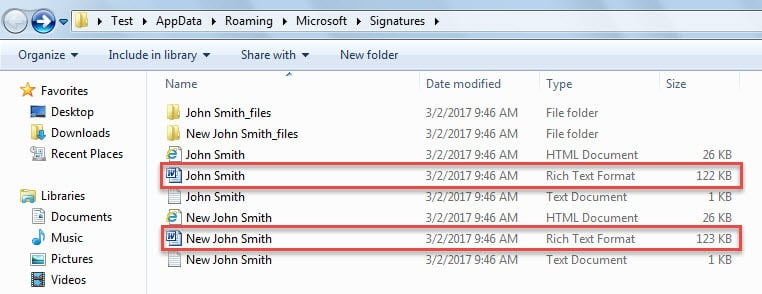
- 接下来,您将访问实际存储签名文件的文件夹。
- 随后,您可以双击打开特定签名的特定 RTF 文件。

- 现在您可以通过“自动换行”或“表格”功能在 MS Word 中对齐签名中的图片。
- 最后,完成编辑后,您应该保存它。 当你回到 Outlook 并插入签名时,你会发现图片已经和签名中的文字对齐了。
妥善保管您的 Outlook 文件
尽管 Outlook 为我们提供了许多功能,但它仍然无法避免损坏。 因此,您应该继续保护您的 PST 数据。 否则,一旦您的 Outlook 损坏,您必须选择一个经验丰富且功能强大的工具来恢复您的 损坏的 PST 数据,例如 DataNumen Outlook Repair.
作者简介:
Shirley Zhang 是一位数据恢复专家 DataNumen, Inc.,它是数据恢复技术领域的世界领先者,包括 损坏的sql 和 outlook 修复软件产品。 欲了解更多信息,请访问 datanumen.com