
在本文中,我们想向您展示 2 种从 Word 文档中提取突出显示文本的简便方法。
每隔一段时间,我们可能会在浏览文档时用颜色突出显示文本。 所有这些文本片段可能散布在整篇文章中,但它们绝对值得我们关注。 因此,我们可以将它们导出并排列在另一个文档中,以便下次快速查看,从而避免了一遍又一遍地滚动鼠标滚轮。
方法 1:利用“高级查找”功能
- 首先,单击“主页”选项卡,然后单击“查找”后面的倒置按钮。
- 接下来选择“高级查找”以打开“查找和替换”对话框。

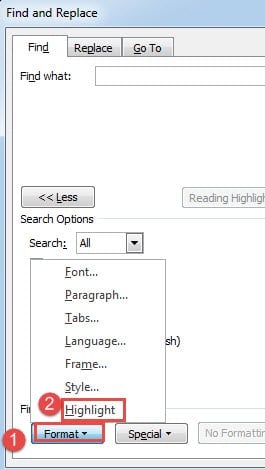
- 在框中,将光标放在“查找内容”文本框内,然后单击“更多”。
- 然后单击“格式”按钮并选择“突出显示”。
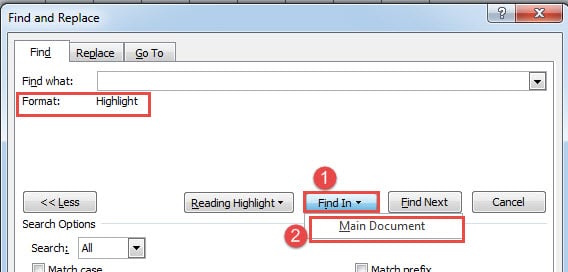
- 接下来单击“查找位置”选项卡并选择“主文档”。

现在您会看到所有高亮文本都处于选中状态,如下所示: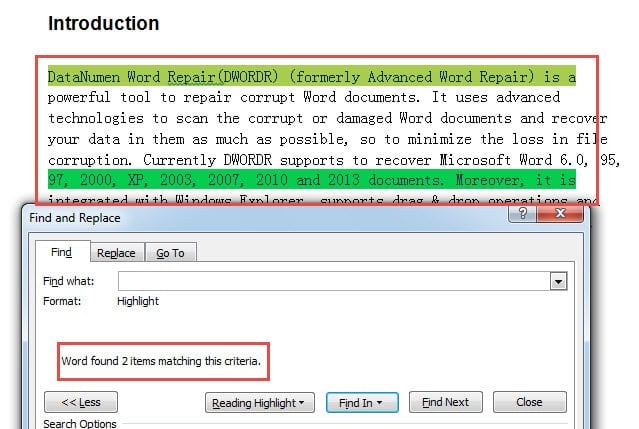
然后您可以将它们复制并粘贴到新文档中。
方法一:使用Word VBA
如我们的示例所示,使用不同突出显示颜色的多个文本并不罕见。 下面我们先来说说如何让所有内容的高亮颜色都一样。
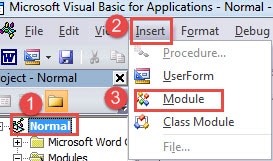
- 首先,按下“Alt+F11”打开VBA编辑器。
- 然后点击“正常”。
- 然后点击“插入”。
- 接下来选择“模块”。

- 双击新模块带出编码空间。
- 现在将以下代码粘贴到那里:
Sub ExtractHighlightedTextsInSameColor()
  Dim objDoc As Document, objDocAdd As Document
  Dim objRange As Range

  Set objDoc = ActiveDocument
  Set objDocAdd = Documents.Add
  objDoc.Activate

  With Selection
    .HomeKey Unit:=wdStory
     With Selection.Find
       .Highlight = True
       Do While .Execute
         If Selection.Range.HighlightColorIndex = wdYellow Then
           Set objRange = Selection.Range
           objDocAdd.Range.InsertAfter objRange & vbCr
           Selection.Collapse wdCollapseEnd
         End If
       Loop
     End With
  End With
End Sub
- 然后点击“运行”按钮。

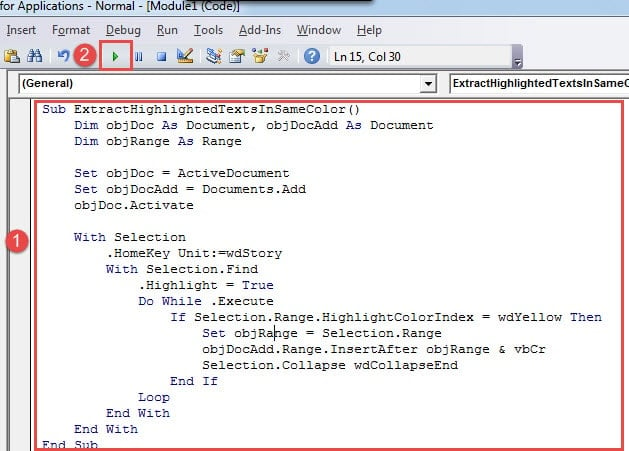
您将拥有一个包含所有突出显示文本的新文档。
然后还有另一个宏,它可以让您从多文档中收集所有相同颜色的突出显示文本。 您需要做的是将它们全部组织在一个文件夹中并执行上述步骤,但是用这个替换宏:
Sub ExtractHighlightedTextsInSameColorFromMultiDoc()
  Dim objDoc As Document, objDocAdd As Document
  Dim strFile As String, strFolder As String
  Dim objRange As Range

  '  Initialization
  strFolder = "C:\Users\Public\Documents\New folder\"
  strFile = Dir(strFolder & "*.docx", vbNormal)

  Set objDocAdd = Documents.Add

  '  Precess each file in the file folder.
  While strFile <> ""
  Set objDoc = Documents.Open(FileName:=strFolder & strFile)

  With Selection
    .HomeKey Unit:=wdStory
    With Selection.Find
      .Highlight = True
      Do While .Execute
        If Selection.Range.HighlightColorIndex = wdYellow Then
          Set objRange = Selection.Range
          objDocAdd.Range.InsertAfter objRange & vbCr
          Selection.Collapse wdCollapseEnd
        End If
      Loop
    End With
  End With

  objDoc.Close
  strFile = Dir()
  Wend
End Sub
备注:
- 首先,如您所见,这 2 个宏以黄色提取所有文本。 你当然可以替换代码“wd黄色”与其他颜色。 这是您可以访问的链接: https://docs.microsoft.com/en-us/previous-versions/office/developer/office-2003/aa172829(v=office.11)
- 其次,如果你想收集所有不同颜色的高亮文本,你只需要删除“如果 Selection.Range.HighlightColorIndex = wdYellow 那么“和”结束如果”行。
- 第三,在代码行“strFolder = “C:\Users\Public\Documents\新建文件夹\” 在第二个宏中,将路径字符串路径替换为您拥有的文件夹的路径。 并且不要忘记添加“\“ 在末尾。
备份永远不会太晚
总之,我们已经非常重视备份,相信大多数人现在都明白它的重要性。即便如此,我们仍然有可能未能定期备份。而事实是,如果没有备份,一旦发生数据丢失,唯一的选择就是数据丢失。 文件腐败 恰好是得到一个数据检索工具。
作者简介:
Vera Chen 是一位数据恢复专家 DataNumen, Inc.,它是数据恢复技术领域的世界领先者,包括 xlsx修复 和 pdf 修复软件产品。 欲了解更多信息,请访问 datanumen.com