
也许您的 Outlook 中有许多逾期约会。 在本文中,我们将与您分享 3 种快速删除所有逾期约会的方法。
为了使您的 PST 数据保持较小的大小并使您的日历更整洁、更有条理,您需要删除 Outlook 中那些无用的项目,例如过期的约会,即今天之前安排的约会。 Outlook 不提供直接功能来识别此类约会并一次性删除它们。 因此,在这里我们将向您介绍3个快速查找和删除逾期约会的技巧。
1:手动删除过期约会
- 首先,启动 Outlook,转到“日历”窗格并打开特定的日历文件夹。
- 然后切换到“查看”选项卡并单击“查看设置”。
- 在弹出的对话框中,单击“筛选”按钮。
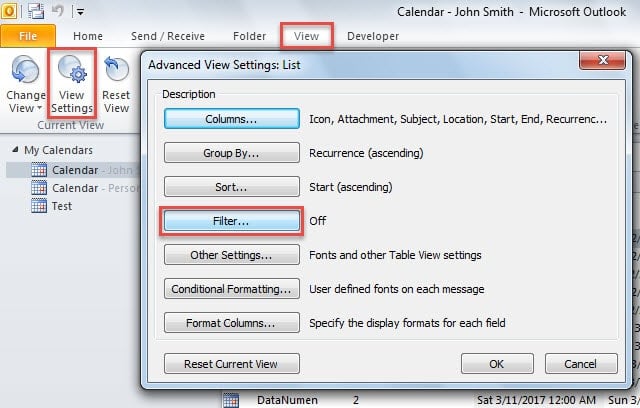
- 接下来您应该指定高级视图过滤器。
- 首先,在“字段”框中输入“开始”,选择“在……之前或之后”,然后在“值”中输入“昨天”。
- 接下来添加另一个 - “在昨天或之前结束”。

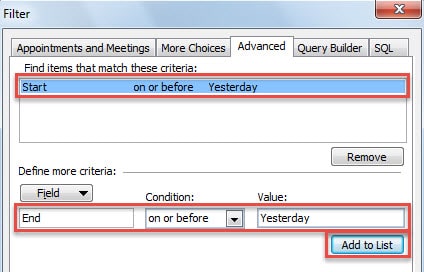
- 随后,单击一系列“确定”,直到返回到日历。
- 之后,您会看到列表中只剩下过期的约会。
- 最后全选并按“删除”按钮。
2:通过存档删除过期的约会
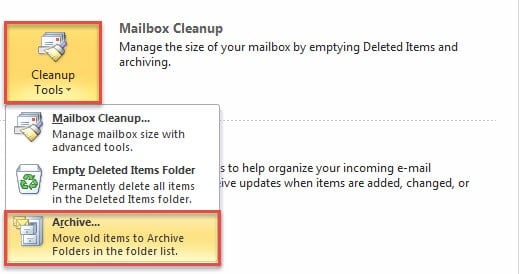
- 首先,转到“文件”菜单。
- 然后单击“清理工具”按钮,并从下拉列表中选择“存档”。

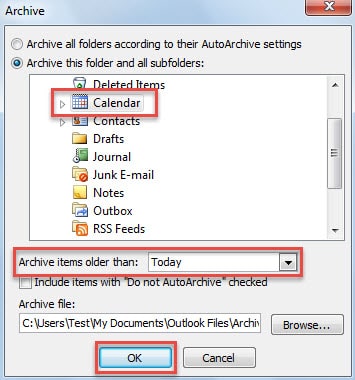
- 最后在新弹出的对话框中,进行如下操作:
- 首先,选择“日历”。
- 然后在“存档项目早于:”中键入“今天”
- 接下来,您可以选择通过“浏览”按钮指定存档 PST 文件。
- 最后点击“确定”按钮开始归档。

3:通过 Outlook VBA 删除过期约会
- 首先,按“Alt + F11”键按钮访问 Outlook VBA 编辑器。
- 然后在随后的窗口中,您应该打开一个新模块。
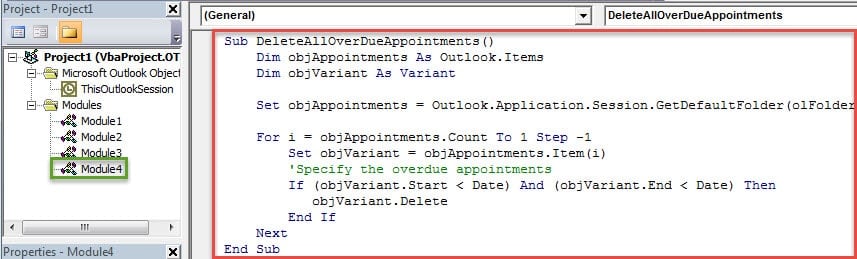
- 稍后您可以将以下 VBA 代码复制并粘贴到模块中。
Sub DeleteAllOverDueAppointments()
    Dim objAppointments As Outlook.Items
    Dim objVariant As Variant

    Set objAppointments = Outlook.Application.Session.GetDefaultFolder(olFolderCalendar).Items

    For i = objAppointments.Count To 1 Step -1
        Set objVariant = objAppointments.Item(i)
        'Specify the overdue appointments
        If (objVariant.Start < Date) And (objVariant.End < Date) Then
           objVariant.Delete
        End If
    Next
End Sub
- 之后,您可以点击工具栏中的“运行”图标来启动宏。
- 所有逾期的约会都会立即从您的日历中删除。
妥善保护您的 Outlook 数据
您必须非常重视您的 Outlook 数据,因为您的 Outlook 中有大量重要的电子邮件或联系人。 因此,您应该定期备份您的 Outlook 数据。 此外,为了快速找回您的 腐败的前景 Outlook 崩溃后的数据,您应该在附近放置一个卓越的工具,例如 DataNumen Outlook Repair.
作者简介:
Shirley Zhang 是一位数据恢复专家 DataNumen, Inc.,它是数据恢复技术领域的世界领先者,包括 sql损坏 和 outlook 修复软件产品。 欲了解更多信息,请访问 datanumen.com