
在本文中,我们想向您展示 3 种在处理 Word 表格时仅提取单元格文本的方法。
每次打算从 Word 表格中复制文本时,很容易选择整个单元格。 因此,当我们将单元格文本粘贴到其他地方时,单元格边框很可能也会出现在那里。 不用多说,单元格边界在这种情况下并不受欢迎。 因此,有必要消除它们。
那么我们脑海中浮现的第一个想法可能是让细胞边界不可见。 然而,这还远远不够。 由于单元格边框只会变得不可见,它们实际上就在这里,这可能会在将来弄乱整个文档格式。 因此,最好让他们离开。 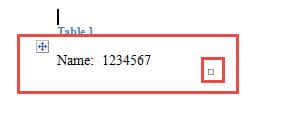
方法一:慎重选择
众所周知,仔细选择可以让你只选中单元格中的文本,而不是整个单元格。一个小技巧是从末尾到开头选择文本。更重要的是,保持冷静,耐心操作。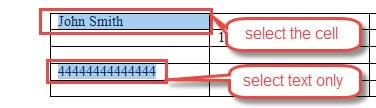
方法二:将原始表格转换为文本
在开始复制单元格文本之前,您可以选择先将原始表格转换为文本,这样可以降低意外选中整个单元格的几率。
- 首先,点击左上角的加号选择表格。
- 接下来单击“表格工具”下的“布局”选项卡。
- 然后单击“数据”组中的“转换为文本”。
- 现在应该有“将表格转换为文本”对话框。 选择一个分隔符来分隔文本,最后单击“确定”。

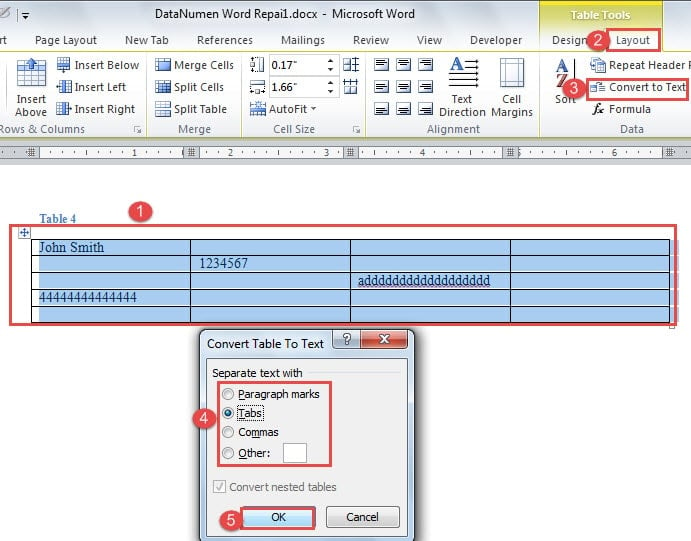
我强烈建议选择“制表符”作为分隔符,因为它可以将文本放在正确的位置。 这是它的样子: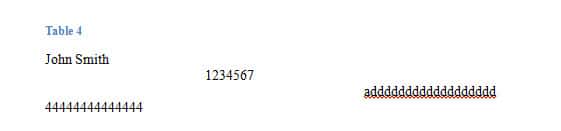
您可以放心地复制您现在需要的信息。
方法 3:运行宏
如果有些人觉得选择整个细胞更容易,我们还提供治疗头痛的药物。
它可能采用以下形式: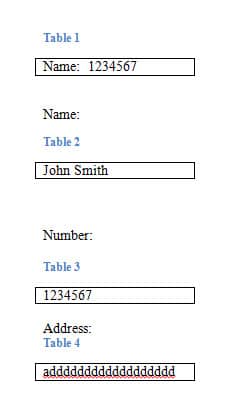
- 首先,单击“Developer”选项卡,然后单击“Visual Basic”打开 VBA 编辑器。 或者改为按“Alt+F11”。

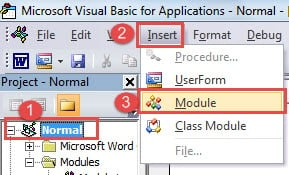
- 然后点击“正常”。
- 接下来,单击“插入”。
- 并选择“模块”。

- 接下来双击它打开编辑区域。
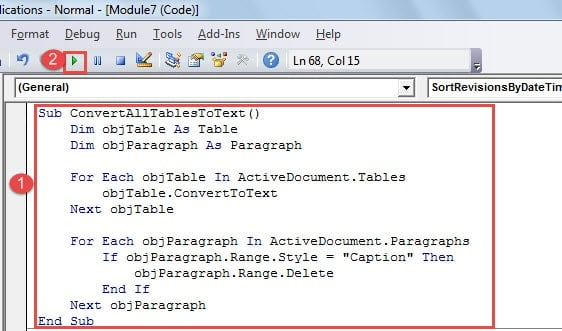
- 将下面的代码粘贴到那里:

Sub ConvertAllTablesToText()
  Dim objTable As Table
  Dim objParagraph As Paragraph

  For Each objTable In ActiveDocument.Tables
  objTable.ConvertToText
  Next objTable

  For Each objParagraph In ActiveDocument.Paragraphs
  If objParagraph.Range.Style = "Caption" Then
  objParagraph.Range.Delete
  End If
  Next objParagraph
End Sub
- 最后点击“运行”。

您可以检查结果: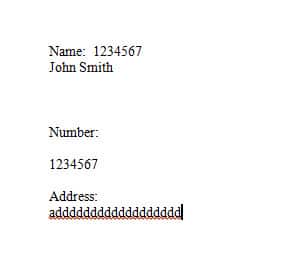
拯救损坏的文件
智能手机、平板电脑、笔记本电脑和个人电脑,各种平板电脑和数字设备正在渗透到我们生活的方方面面。 一方面,我们必须与他们合作。 另一方面,我们喜欢和他们一起娱乐。 因此,一旦发生数据泄露,文件和个人信息的安全就会岌岌可危。 幸运的是,至于损坏的文件,有很多 损坏的 Word 文件恢复 工具。
作者简介:
Vera Chen 是一位数据恢复专家 DataNumen, Inc.,它是数据恢复技术领域的世界领先者,包括 Excel 问题修复产品 和 pdf 修复软件产品。 欲了解更多信息,请访问 datanumen.com