
默认情况下,Outlook 会将发送的电子邮件保存在“已发送邮件”文件夹中。 如果您不想将特定发送的邮件保存在默认文件夹中,您可以使用本文介绍的方法。
有些用户希望将一些已发送的邮件自动保存到指定的文件夹,而不是保存在默认的“已发送邮件”文件夹中。 因此,许多人求助于 Outlook 规则,它提供了类似的操作——“将副本移动到指定的文件夹”,如下面的屏幕截图所示。 但是,通过这种方式,原来发送的邮件实际上仍然保存在“已发送邮件”文件夹中。 只有已发送电子邮件的副本会移动到指定文件夹。 显然,此功能无法满足实际需求。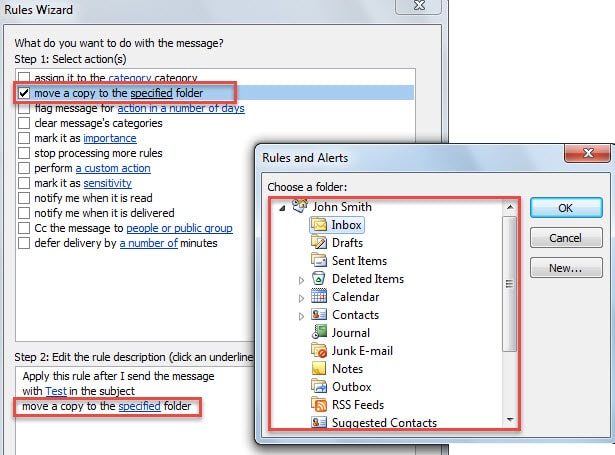
当然,用户可以手动指定一个非默认的文件夹来保存发送的邮件。 只需转到“选项”选项卡,然后单击“将已发送的项目保存到”>“其他文件夹”。 但是这种方法会很麻烦,因为用户每次都必须手动指定文件夹。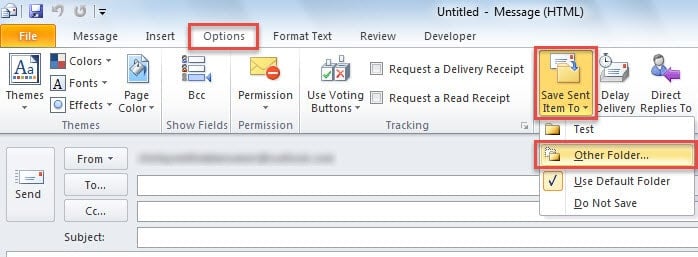
既然上面提到的两种方式都效率不高,那为什么不回归到Outlook VBA呢? 以下是将特定已发送电子邮件自动保存到特定文件夹的具体代码和步骤。
将特定已发送电子邮件自动保存到特定文件夹
- 首先,启动 Outlook 应用程序。
- 然后你应该按下“Alt + F11”键按钮,这将帮助你访问 VBA 编辑器窗口。
- 在弹出的“Microsoft Visual Basic for Applications”窗口中,您可以在左侧找到并双击“ThisOutlookSession”项目。
- 接下来在打开的“ThisOutlookSession”项目窗口中,您应该将以下VBA代码复制到其中。
Private Sub Application_ItemSend(ByVal Item As Object, Cancel As Boolean)
    Dim SentFolder As Folder
    Dim desFolder As Folder

    If TypeName(Item) = "MailItem" And Item.DeleteAfterSubmit = False Then
       'Specify the sent emails
       If InStr(Item.To, "shirley") > 0 Or InStr(LCase(Item.Subject), "test") > 0 Then
          'Specify the folder for saving the sent emails
          'You can change it as per your needs
          Set SentFolder = Application.Session.GetDefaultFolder(olFolderSentMail)
          Set desFolder = SentFolder.Folders("Test")
          Set Item.SaveSentMessageFolder = desFolder
       End If
    End If
End Sub
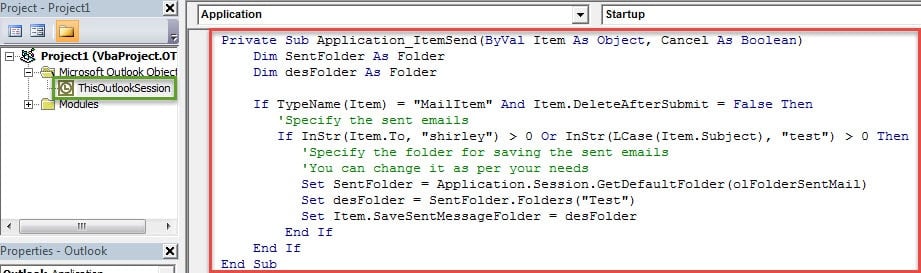
- 随后,您应该签署此代码并将您的 Outlook 宏级别调整为低。
- 最后,您可以退出当前窗口。 从现在开始,特定的已发送邮件将自动保存到指定的邮件文件夹中。
额外提示:发送时显示“选择文件夹”对话框
有些人喜欢手动选择邮件文件夹来保存已发送的电子邮件。 但是总是去“选项”选项卡选择文件夹会很乱。 在这种情况下,他们希望 Outlook 在发送时能够自动显示“选择文件夹”对话框。 针对这个需求,这里再提供一个VBA代码。 您可以将其复制到“ThisOutlookSession”项目。
Private Sub Application_ItemSend(ByVal Item As Object, Cancel As Boolean)
    Dim desFolder As Folder

    If TypeName(Item) = "MailItem" And Item.DeleteAfterSubmit = False Then
       'specify the email
       If InStr(Item.To, "shirley") > 0 Or InStr(LCase(Item.Subject), "test") > 0 Then
          'Display the “Select Folder” dialog box
          Set desFolder = Application.Session.PickFolder
          Set Item.SaveSentMessageFolder = desFolder
       End If
    End If
End Sub
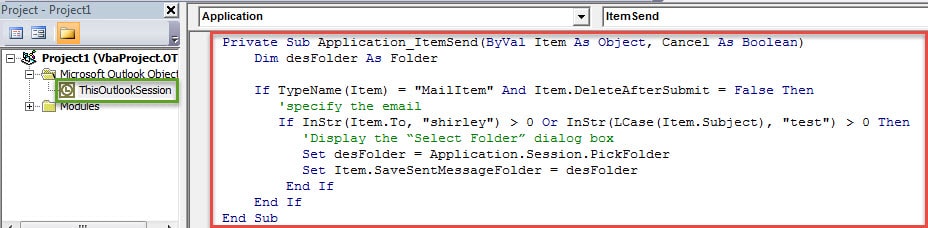
从现在开始,每次你写完一封邮件,点击“发送”按钮,都会自动弹出“选择文件夹”对话框,如下图。 此时,您可以指定文件夹来保存当前发送的电子邮件。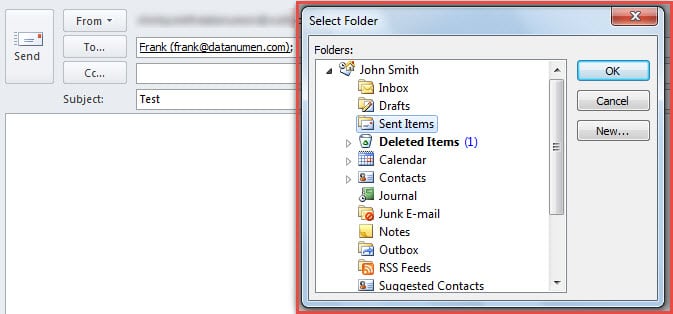
维修展望
Outlook 因其丰富的功能而备受赞誉。然而,正是由于其功能的丰富性,Outlook 也变得相当脆弱。此外,恶意电子邮件是 Outlook 数据面临的最大潜在威胁之一。因此,作为 Outlook 的常用用户,您最好使用一款卓越的安全软件。 Outlook PST 邮件修复工具, 喜欢 DataNumen Outlook Repair. 因此,您可以快速解决各种 Outlook 错误并保护您的 Outlook 数据。
作者简介:
Shirley Zhang 是一位数据恢复专家 DataNumen, Inc.,它是数据恢复技术领域的世界领先者,包括 修复损坏 SQL Server MDF 和 outlook 修复软件产品。 欲了解更多信息,请访问 datanumen.com