
您是否曾经希望将与会者从一个 Outlook 会议复制到另一个会议? 如果您想复制所有与会者,这很容易。 但是,如果您只是想复制已接受或拒绝或未回复的与会者,这将很复杂。 本文将教您3种方法。
有时,出于某些原因,您可能需要向另一次会议中的相同与会者发送新的会议邀请。 在这种情况下,您如何快速将与会者从一个人复制到另一个人? 实际上,该方法取决于您想复制哪种类型的与会者。 是所有与会者还是做出特定响应的与会者? 这是给你的3个技巧。
方法一:右键复制
要复制所有与会者的信息,无论他们的回复如何,方法 1 是最方便的。
- 首先,转到您的日历并双击源会议。
- 然后在打开的会议窗口中,您可以单击“收件人”字段并按“Ctrl + A”选择所有收件人。
- 接下来右键单击并从上下文菜单中选择“复制”。

- 最后打开一个新的会议请求并粘贴复制的与会者。
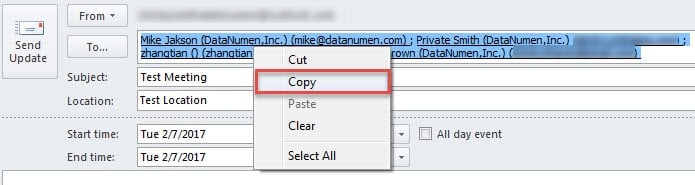
但是如果你想复制已经做出具体回应的与会者,比如接受、拒绝或者没有回应,方法一就无能为力了。 您可以使用以下方法。
方法 2:将状态复制到剪贴板
- 首先,打开源会议。
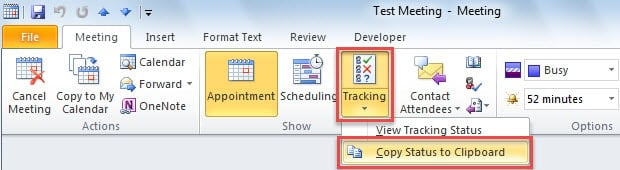
- 然后单击“跟踪”按钮并选择“将状态复制到剪贴板”。

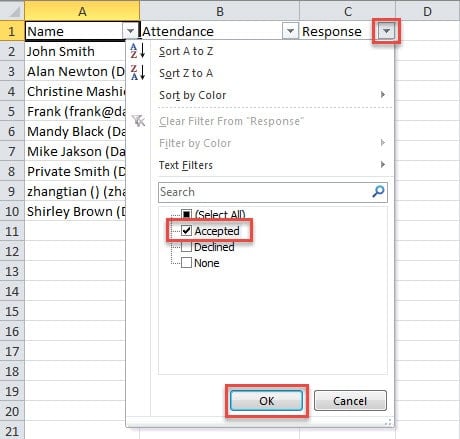
- 接下来打开一个新的 Excel 工作表,单击单元格 A1 并按“Ctrl + V”。 您会看到所有与会者及其回复都已粘贴。
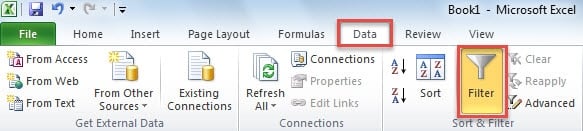
- 现在转到“数据”选项卡并单击“过滤器”按钮。

- 现在单击“响应”文本旁边的向下箭头,设置过滤器,然后单击“确定”。 这里我们以“Accepted”为例。

- 过滤后,只剩下被接受的与会者。 您可以复制与会者。
- 最后返回 Outlook 将与会者粘贴到新的会议请求中。
方法 3:使用 Outlook VBA 复制
- 首先,在 Outlook 中按“Alt + F11”访问 VBA 编辑器。
- 在新窗口中,打开一个新模块并将以下代码复制到其中。
Sub CopySpecificAttendees()
    Dim olSel As Selection
    Dim olItem As AppointmentItem
    Dim olAttendees As Recipients
    Dim obj As Object
    Dim strAddrs As String
    Dim DataObj As MSForms.DataObject

    Set DataObj = New MSForms.DataObject
    Set olSel = Outlook.Application.ActiveExplorer.Selection
    Set olItem = olSel.Item(1)
    Set olAttendees = olItem.Recipients

    For Each obj In olAttendees
        'To copy the attendees who have accepted the meeting request
        If obj.MeetingResponseStatus = olResponseAccepted Then
        'To copy who declined - "If olAttendee.MeetingResponseStatus = olResponseDeclined Then"
        'To copy who haven't respond - "If olAttendee.MeetingResponseStatus = olResponseNone" Then
           strAddrs = strAddrs & ";" & obj.Address
           DataObj.SetText strAddrs
           DataObj.PutInClipboard
        End If
    Next
End Sub
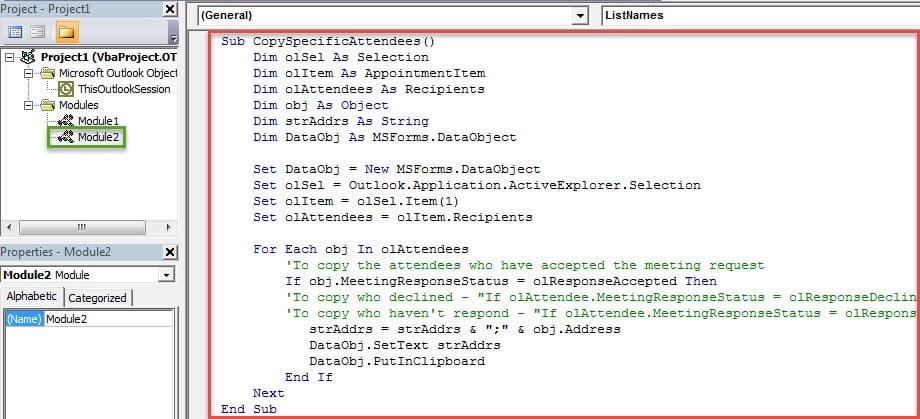
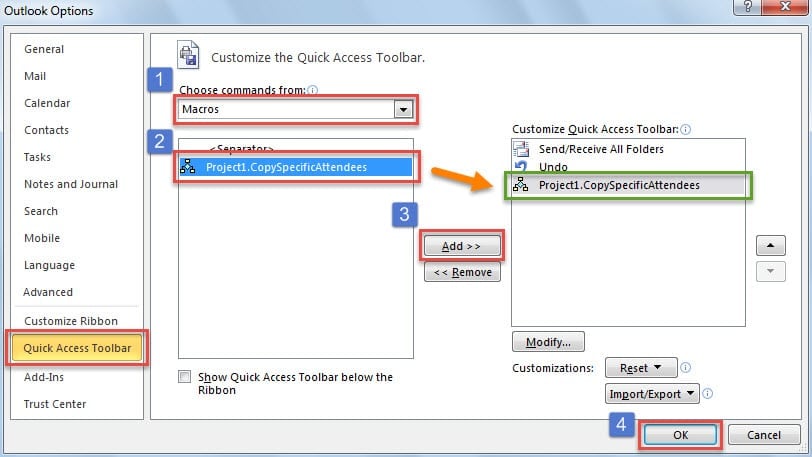
- 然后返回到 Outlook 主窗口,然后将新宏添加到快速访问工具栏。

- 随后,您可以转到您的日历并选择源会议。
- 然后单击快速访问工具栏中的宏按钮。
- 之后,打开一个新的会议邀请并单击“收件人”字段。
- 最后按“Ctrl + V”键按钮。 特定的与会者将立即粘贴到“收件人”字段中。
三种方法的比较
| 方法 | 优势 | 缺点 |
| 方法1 | 如果您想复制所有与会者,这很方便。 | 它不允许您选择和复制做出特定响应的与会者。 |
| 方法2 | 您可以使用 Excel 筛选器根据特定响应查找和复制与会者。 | 这有点麻烦,因为您应该使用 Excel 应用程序。 |
| 方法3 | 您可以直接在 Outlook 中找到特定的与会者。 这很方便。 | 它要求您首先将 Outlook 宏级别设置为低。 |
处理令人烦恼的 Outlook 问题
Outlook 频繁出现问题几乎不可避免。因此,您应该保留一些强大的工具。 Outlook 电子邮件问题修复工具 在附近。 当然,当您遇到任何错误时,您可以先试试收件箱修复工具scanpst.exe。 但是,如果您的问题非常严重,内置工具也将无能为力。 所以你最好准备一个比较有经验的工具,比如 DataNumen Outlook Repair.
作者简介:
Shirley Zhang 是一位数据恢复专家 DataNumen, Inc.,它是数据恢复技术领域的世界领先者,包括 修复腐败 SQL Server mdf文件 和 outlook 修复软件产品。 欲了解更多信息,请访问 datanumen.com