
在下面的这篇文章中,我们将为您提供两种批量删除Word文档中括号和内部空格的方法。
出于各种目的,人们时不时喜欢用括号来标记单词。 然而,过了一会儿,您可能决定删除所有括号,但结果却发现它们太多了,散落在您的文档周围。 老实说,一个一个地删除它们可能需要很长时间。 此外,出于某些特殊需要,您可能还需要删除一对括号之间的所有空格。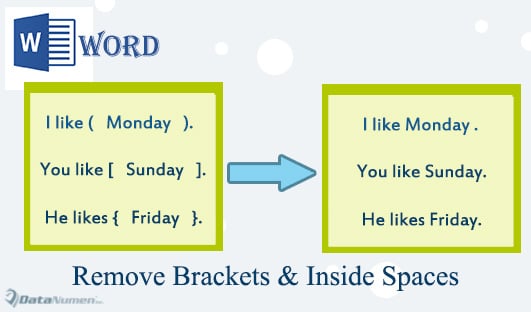
这就是为什么您需要阅读本文来为自己配备更实用的解决方案的原因。
方法一:在“高级查找”命令中使用通配符
- 首先,单击“主页”选项卡,然后单击“查找”命令上的下拉按钮。
- 接下来在下拉菜单中选择“高级查找”以打开“查找和替换”对话框。

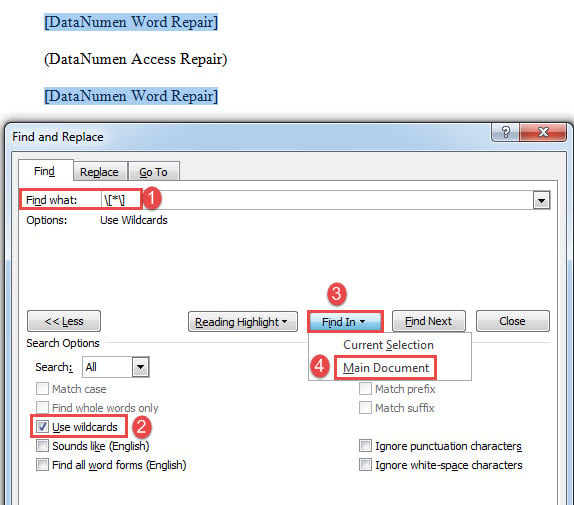
- 例如,如果要查找所有方括号,输入“\[*\]“查找内容”文本框中的”(不带引号)。
- 接下来单击“更多”按钮以显示更多选项。
- 选中“使用通配符”框。
- 然后单击“查找位置”选项卡并选择“主文档”。 您会看到所有方括号和封闭的文本都处于选中状态,例如:

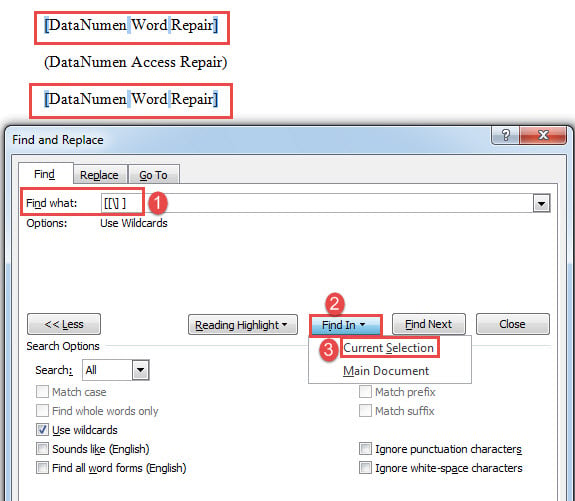
- 现在清除“查找内容”文本框并输入“[[\]]”(不带引号)。
- 单击“查找”,这次选择“当前选择”。 你会发现所有方括号和里面的所有空格都在选择中,如下所示:

- 按“删除”删除方括号和里面的所有空格。
- 但是,如果要保留空格,只需将步骤 7 中的字符串替换为“[[\]]。


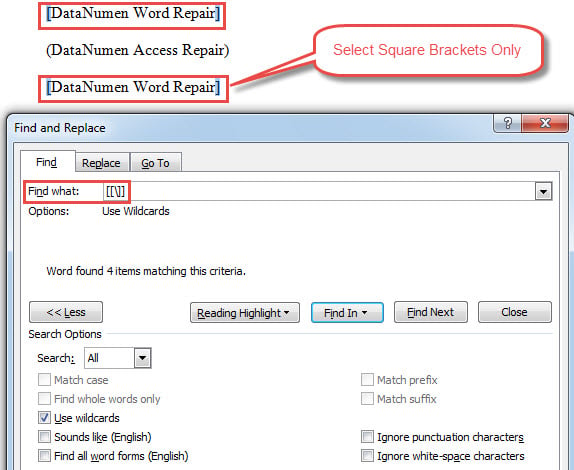
下表中有几种常用的分隔符,以及查找它们的字符串或内部空格。
| 括号 | 用于查找括号和所有封闭文本的字符串 | 用于查找括号和内部所有空格的字符串 | 仅查找括号的字符串 |
| 方括号
[] |
\[*\] | [[\]] | [[\]] |
| 括弧
() |
\(*\) | [(\)] | [(\)] |
| 大括号(花括号)
{} |
\{*\} | [{\}] | [{\}] |
| 尖括号
<> |
\<*\> | [<\>] | [<\>] |
方法 2:运行 VBA 代码
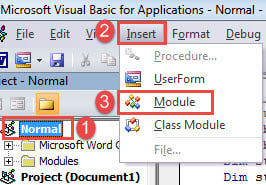
- 首先,按“Alt+F11”打开VBA编辑器。
- 接下来单击“正常”,然后单击“插入”选项卡。
- 选择“模块”。

- 然后双击打开它。
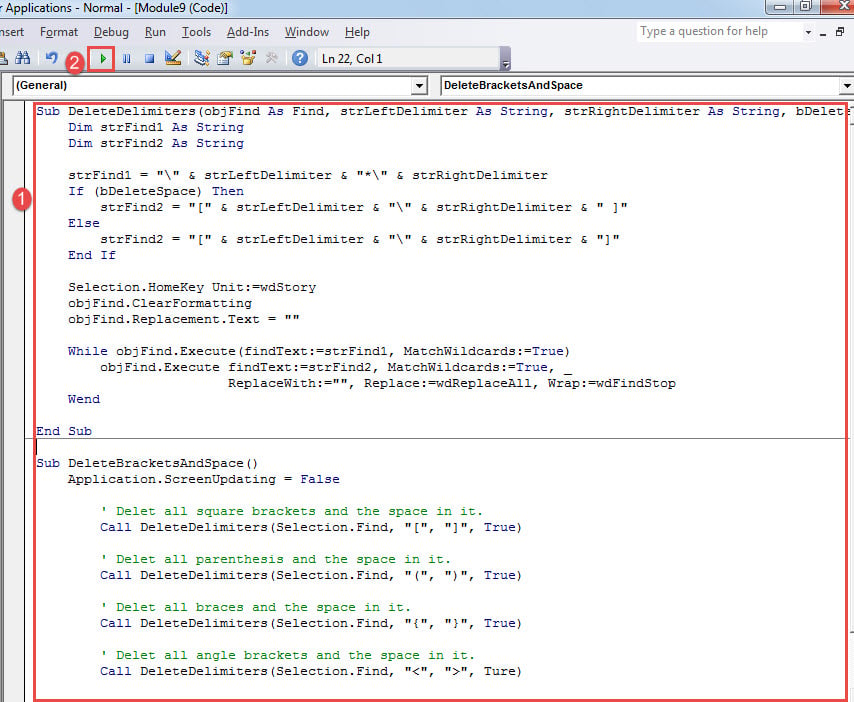
- 并在此处粘贴以下代码:
Sub DeleteDelimiters(objFind As Find, strLeftDelimiter As String, strRightDelimiter As String, bDeleteSpace As Boolean)
  Dim strFind1 As String
  Dim strFind2 As String

  strFind1 = "\" & strLeftDelimiter & "*\" & strRightDelimiter
  If (bDeleteSpace) Then
    strFind2 = "[" & strLeftDelimiter & "\" & strRightDelimiter & " ]"
  Else
    strFind2 = "[" & strLeftDelimiter & "\" & strRightDelimiter & "]"
  End If

  Selection.HomeKey Unit:=wdStory
  objFind.ClearFormatting
  objFind.Replacement.Text = ""

  While objFind.Execute(FindText:=strFind1, MatchWildcards:=True)
    objFind.Execute FindText:=strFind2, MatchWildcards:=True, _
      ReplaceWith:="", Replace:=wdReplaceAll, Wrap:=wdFindStop
  Wend

End Sub


Sub DeleteBracketsAndSpace()
  Application.ScreenUpdating = False

  '  Delet all square brackets and the space in it.
  Call DeleteDelimiters(Selection.Find, "[", "]", True)

  '  Delet all parenthesis and the space in it.
  Call DeleteDelimiters(Selection.Find, "(", ")", True)

  '  Delet all braces and the space in it.
  Call DeleteDelimiters(Selection.Find, "{", "}", True)

  '  Delet all angle brackets and the space in it.
  Call DeleteDelimiters(Selection.Find, "<", ">", Ture)

  Application.ScreenUpdating = True
End Sub
- 现在,在宏“DeleteBracketsAndSpace”中,只保留删除文档中括号所需的行,并删除所有不需要的代码行。
如果你只想去掉括号,你需要稍微修改一下代码。 假设您的文档中有方括号。 然后转到“Call DeleteDelimiters(Selection.Find, “[“, “]”, True)”行,并更改“真“要”假。
- 最后,单击“运行”。

解决单词问题
老实说,Word 确实能够完成很多任务。 然而,它毕竟不是完美无缺的。 当出现问题时,结果可能是毁灭性的。 因此,我们永远不能忽视Word中的任何小问题,因为它可能导致你的Word死机 损坏的 docx 文件。 最好的解决方案是获得高级修复工具来恢复您的 Word 文档。
作者简介:
Vera Chen 是一位数据恢复专家 DataNumen, Inc.,它是数据恢复技术领域的世界领先者,包括 xlsx修复 和 pdf 修复软件产品。 欲了解更多信息,请访问 datanumen.com