
如果你想批量删除Outlook中所有空的子文件夹,你可以使用本文介绍的方法。 它将教您如何使用 Outlook VBA 批量删除子文件夹。
为了更好地对 Outlook 电子邮件进行分类和管理,您可能在默认文件夹(例如收件箱、已发送邮件或草稿箱等)下创建了许多自定义子文件夹。然而,有时您可能会发现某些子文件夹不常用,因此大多数情况下都是空的。在这种情况下,您可能希望删除所有空的子文件夹。
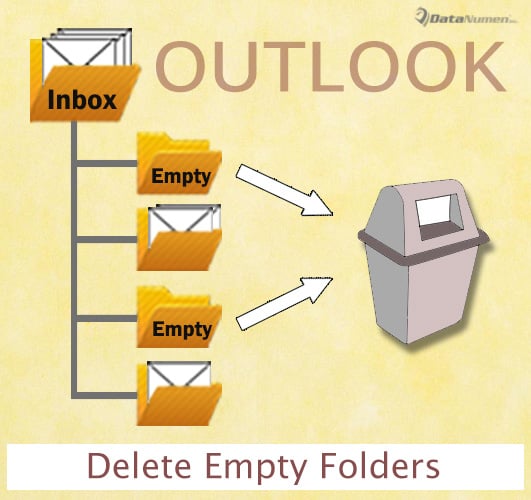
通常,您可以右键单击此类子文件夹,然后从右键菜单中选择“删除文件夹”。 不过,如果有很多空的子文件夹,一一删除还是比较麻烦的。 因此,您必须渴望一个提示,可以将它们全部删除。 虽然 Outlook 没有提供这样的功能,但您仍然可以使用 VBA 代码快速实现它。 下面,我们将向您展示详细的步骤和代码。
批量删除所有空子文件夹
- 首先,启动 Outlook 程序。
- 然后在 Outlook 主窗口中按“Alt + F11”键按钮。
- 接下来在“Microsoft Visual Basic for Applications”窗口中,打开一个未使用的模块。
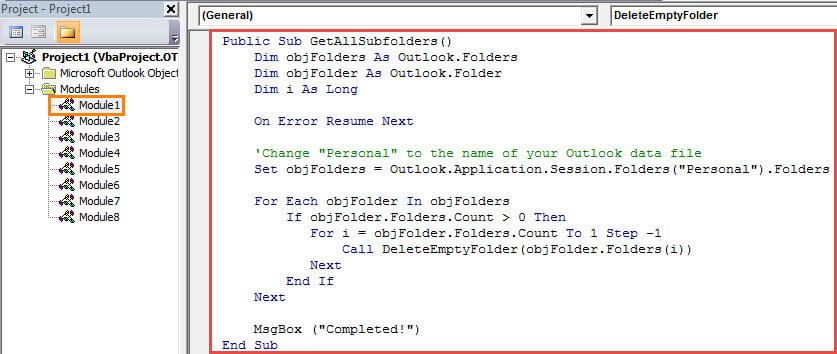
- 随后,将以下 VBA 代码复制并粘贴到该模块中。
Public Sub GetAllSubfolders()
    Dim objFolders As Outlook.Folders
    Dim objFolder As Outlook.Folder
    Dim i As Long

    On Error Resume Next

    'Change "Personal" to the name of your Outlook data file
    Set objFolders = Outlook.Application.Session.Folders("Personal").Folders

    For Each objFolder In objFolders
        If objFolder.Folders.Count > 0 Then
           For i = objFolder.Folders.Count To 1 Step -1
               Call DeleteEmptyFolder(objFolder.Folders(i))
           Next
        End If
    Next

    MsgBox ("Completed!")
End Sub

Public Sub DeleteEmptyFolder(objCurrentFolder As Outlook.Folder)
    Dim objSubFolder As Outlook.Folder
    Dim n As Long

    If objCurrentFolder.Items.Count = 0 Then
       objCurrentFolder.Delete
    End If

    'Process the subfolders recursively
    If objCurrentFolder.Folders.Count > 0 Then
       For n = objCurrentFolder.Folders.Count To 1 Step -1
           Set objSubFolder = objCurrentFolder.Folders(n)
           Call DeleteEmptyFolder(objSubFolder)
       Next
    End If
End Sub
- 之后,将您的 Outlook 宏安全级别更改为低。
- 最后,您可以在当前宏窗口中按“F5”键来运行该宏。
- 立刻,您会发现所有空的子文件夹都将被删除。
检索损坏的 Outlook PST 数据
由于 Outlook 容易出错和损坏,您应该注意保护您的 Outlook PST 文件。 例如,您应该定期备份 PST 数据。 此外,为了 修复 Outlook 尽快出现问题,您必须准备一个信誉良好且功能强大的修复工具,例如 DataNumen Outlook Repair.
作者简介:
Shirley Zhang 是一位数据恢复专家 DataNumen, Inc.,它是数据恢复技术领域的世界领先者,包括 SQL Server 腐败 和 outlook 修复软件产品。 欲了解更多信息,请访问 datanumen.com