
在下面的文章中,我们将向您展示 4 种在 Word 文档中创建多列项目符号列表或编号列表的方法。
当我们创建项目符号列表或编号列表时,列表中的每个条目都被视为一个段落。在 Word 文档中,没有直接的方法可以并排创建两个段落。看来创建多列列表也是不可能的。
真的。 没有直接的方法。 但是,您总能在我们的文章中找到有效的解决方法。
方法 1:将列表格式化为多列文本
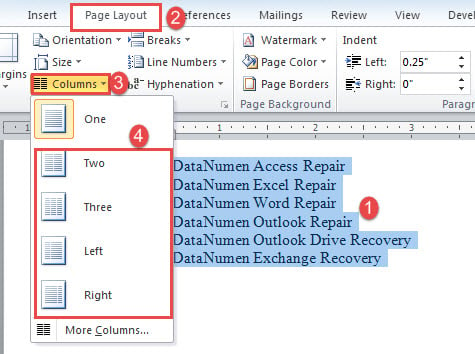
- 首先,完成列表项的输入并选择列表。
- 然后单击“页面布局”选项卡。
- 接下来单击“页面设置”组中的“分栏”命令。
- 在其下拉菜单中,选择一个列号。

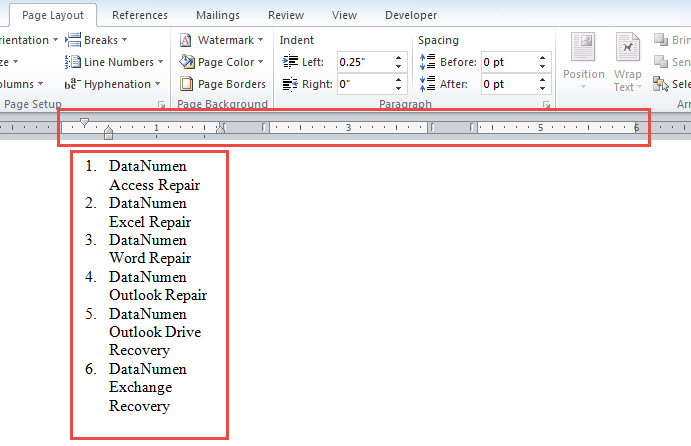
- 现在您看到所有列表条目都在第一列中。

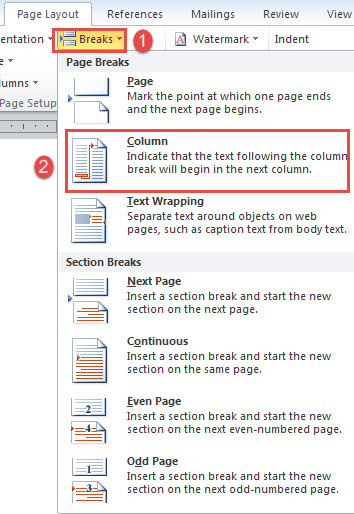
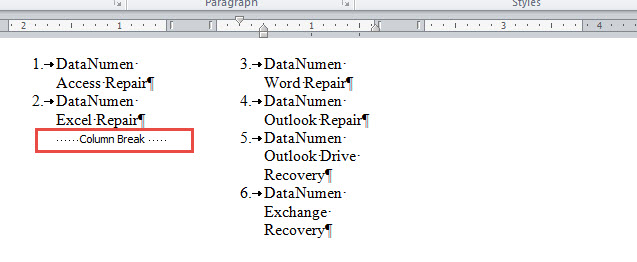
- 将光标放在要插入到另一列的列表项的开头。例如,在本例中,我们将插入指针放在第三个列表项的文本之前。然后单击“页面布局”选项卡下的“分隔符”。
- 然后点击“Breaks”下拉菜单中的“Column”。

- 这将插入一个分栏符并将列表条目分配到第二列。

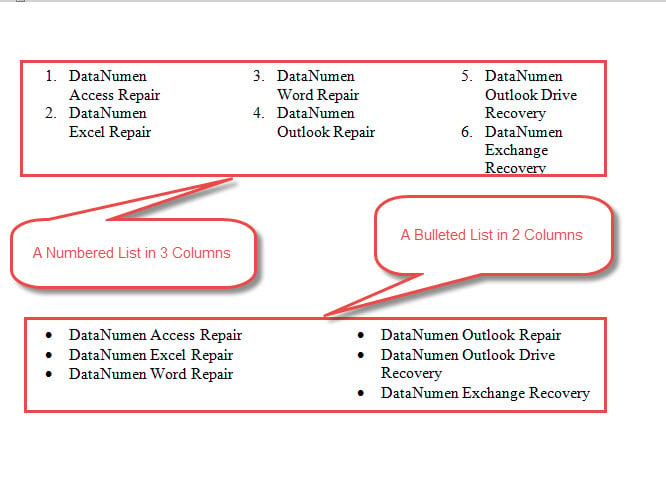
- 如果您有超过 6 列并且需要均匀分布列表条目,请重复步骤 7 和 2。 你可以得到一个可能的结果如下:

方法二:在多列表中排列列表
- 首先,将光标放在多列列表应该去的地方。
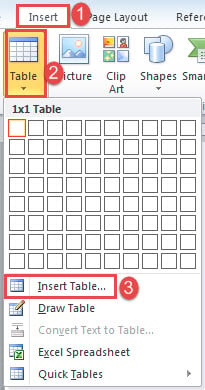
- 其次,单击“插入”选项卡并单击“表格”。
- 第三,点击“插入表格”。

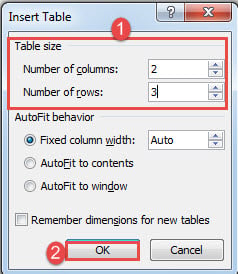
- 在打开的框中,输入行数和列数。
- 点击“确定”。

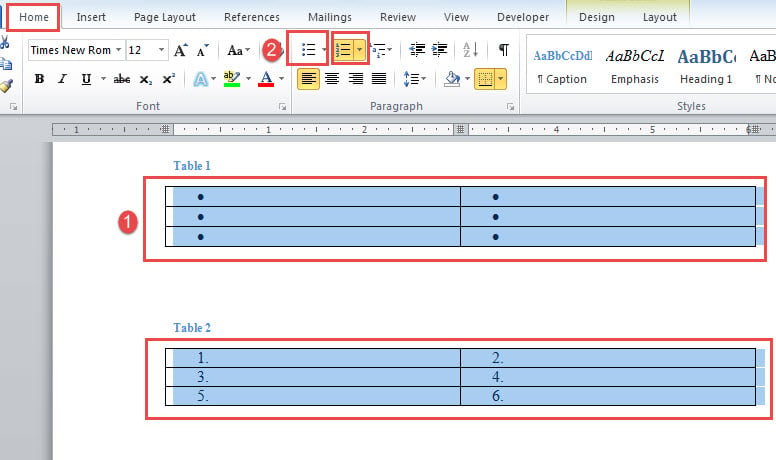
- 然后选择表格并单击“主页”选项卡下的“项目符号”或“编号”。 每个单元格将包含一个项目符号或按顺序编号。

- 然后您可以在一个单元格中输入一个条目。
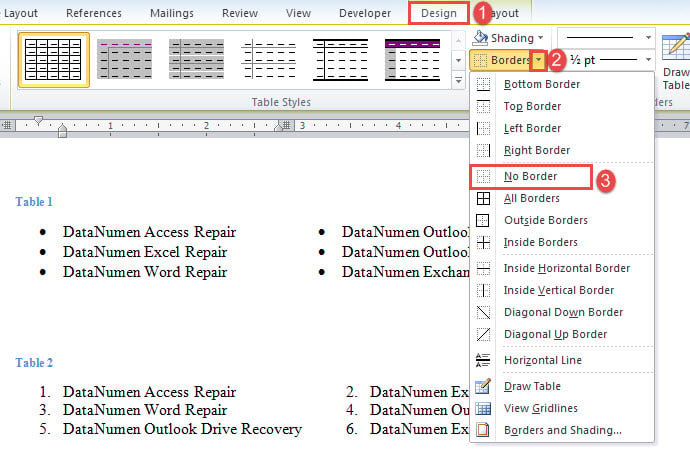
- 最后,通过单击“设计”选项卡删除表格边框。 点击打开“边框”下拉菜单,选择“无边框”。

方法三:插入文本框
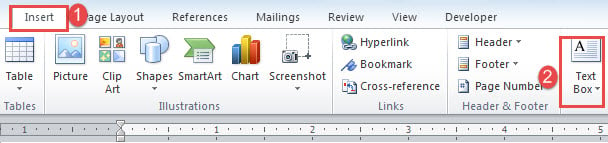
- 首先,单击“插入”选项卡和“文本框”。

- 接下来单击“绘制文本框”。
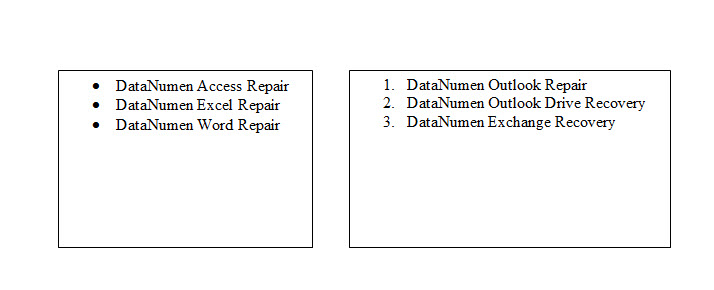
- 然后在文本框中输入列表条目。
- 按照前 3 个步骤,在与前一个文本框相同的行中插入另一个文本框。

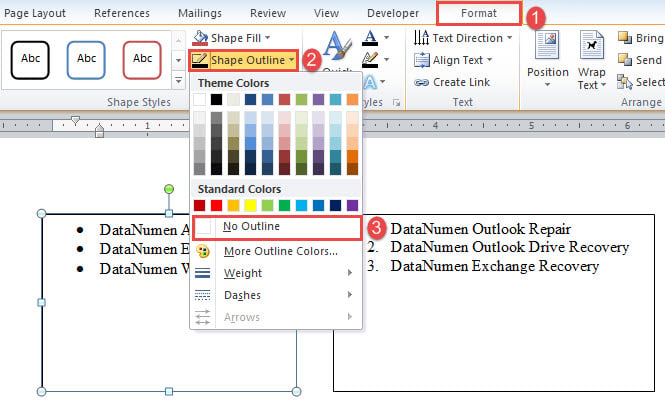
- 最后,通过单击文本框删除所有文本框的轮廓。 然后单击“格式”和“形状轮廓”。 选择“无大纲”。

方法 4:插入项目符号
如果您不需要实时项目符号列表,您可以只使用项目符号来创建一个看似相似的项目符号。
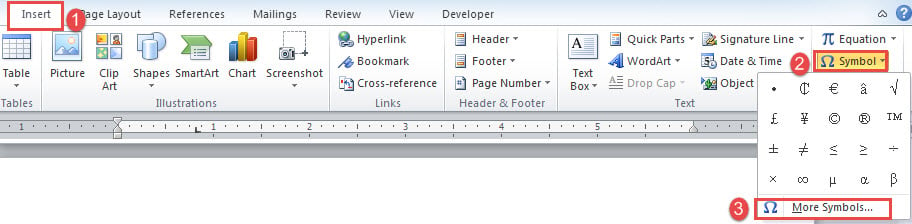
- 单击“插入”选项卡,然后单击“符号”。
- 接下来选择“更多符号”。

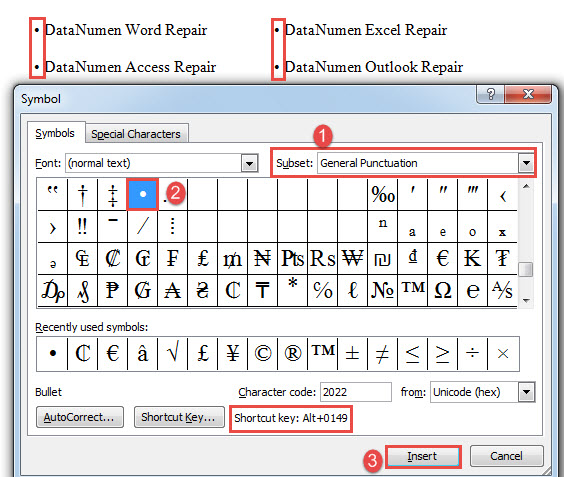
- 在“符号”对话框的“子集”下拉列表中选择“通用标点符号”。
- 然后找到并单击项目符号。
- 最后,单击“插入”并关闭该框。
- 或者您也可以选择按“Alt+0149”快速插入项目符号。

存在单词错误
如果您是 Word 的老用户,那么您一定遇到过错误。 不同的错误会对您的文档造成不同程度的影响。 在某个幸运日,一个简单的重新打开操作就足以解决问题。 但在剩下的日子里,你发现自己迫切需要一种工具来 恢复文档. 在这种情况下,您需要花时间评估市场上的各种产品,然后再在您的文档上进行测试。
作者简介:
Vera Chen 是一位数据恢复专家 DataNumen, Inc.,它是数据恢复技术领域的世界领先者,包括 擅长腐败 和 pdf 修复软件产品。 欲了解更多信息,请访问 https://www.datanumen.com/