
在今天的文章中,我们很高兴向您解释两种更改 Word 文档中标题样式的方法。
什么是字幕?
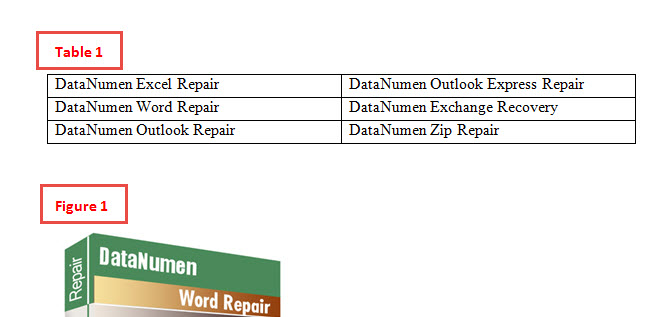
标题是一种标签,由文本和数字组成。 您可以使用它为 Word 文档中的所有表格或图片编号,以便按顺序维护它们,例如: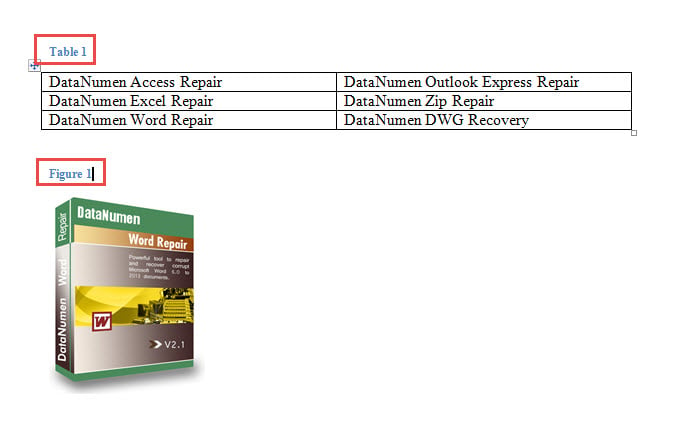
通常,您可以右键单击表格或图片并选择“插入标题”。 然后选择合适的标题标签插入标题。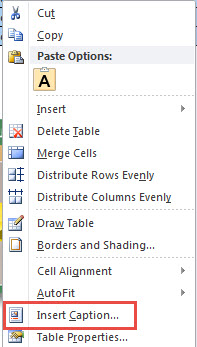
您可能会注意到,插入到文档中的标题默认显示为蓝色。 这可能会导致与文档格式不一致。 因此,这里有根据需要更改字幕样式的需求。 下面是使您能够这样做的 2 种方法。
方法一:创建模板
- 首先,单击“主页”选项卡。
- 然后单击“样式”按钮以打开同名窗口。

- 接下来单击窗口底部的“选项”以触发“样式窗格选项”框。
- 选择“所有样式”显示并单击“确定”。
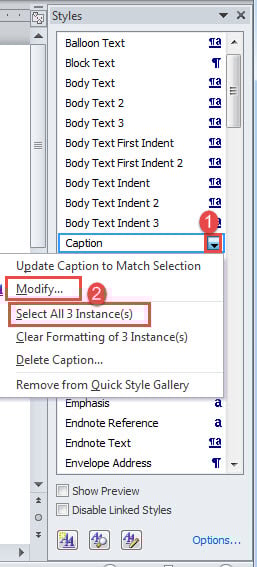
- 现在所有样式都将显示在“样式”窗口中。 找到“标题”并将光标悬停在其上,直到您看到一个倒三角形按钮。
- 单击按钮以显示菜单。

- 如果您只需要更改标题样式以供一次性使用,请单击“选择所有 XX 实例”。 然后所有的字幕都要在选择中。 您可以为它们应用任何您喜欢的样式。
- 如果要创建模板供以后使用,请单击“修改”。
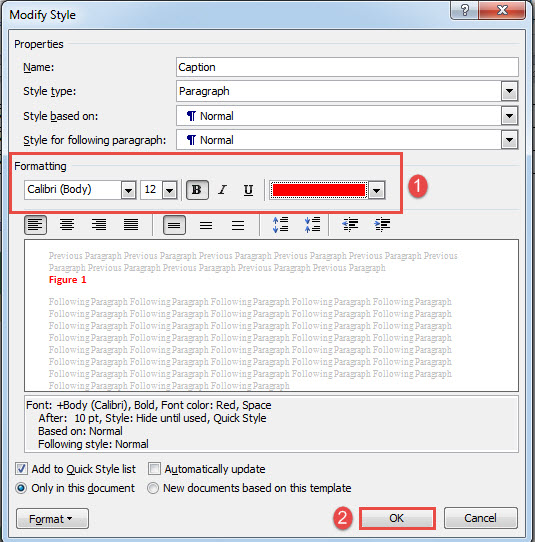
- 在“修改样式”框中,设置字体和颜色等格式。 完成后单击“确定”。

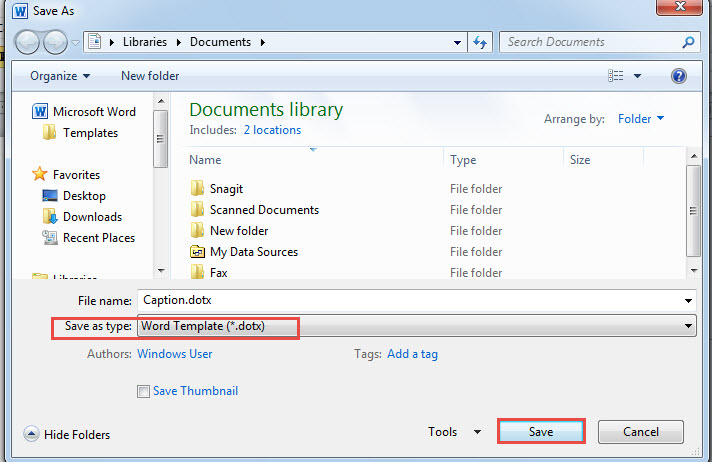
- 接下来单击“文件”,然后单击“另存为”。
- 在“另存为”窗口中,选择“Word模板”作为保存类型,然后单击“保存”。


方法二:使用Word宏
如果您不想创建额外的模板,宏是您需要的补救措施。
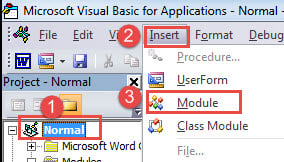
- 首先,按下“Alt+F11”打开VBA编辑器。
- 接下来转到“普通”项目并单击它。
- 然后单击“插入”选项卡并选择“模块”。

- 双击新建的模块,弹出右侧的编辑区。
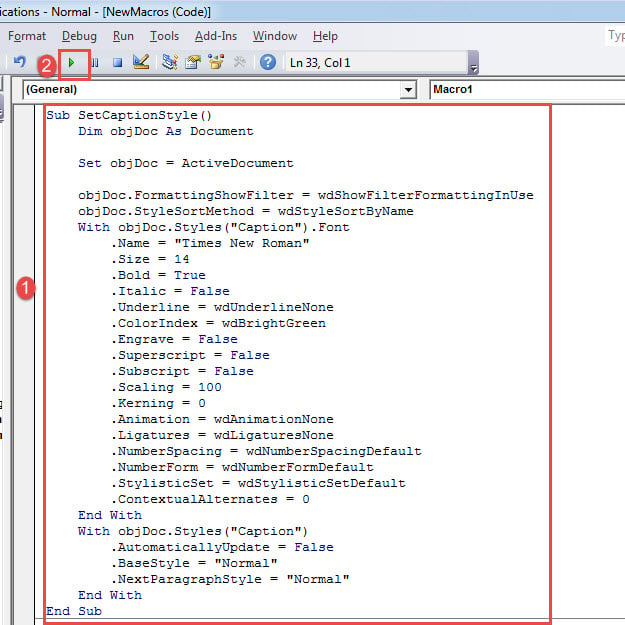
- 将以下宏粘贴到那里:
Sub SetCaptionStyle()
  Dim objDoc As Document

  Set objDoc = ActiveDocument

  objDoc.FormattingShowFilter = wdShowFilterFormattingInUse
  objDoc.StyleSortMethod = wdStyleSortByName
  With objDoc.Styles("Caption").Font
    .Name = "Times New Roman"
    .Size = 14
    .Bold = True
    .Italic = False
    .Underline = wdUnderlineNone
    .ColorIndex = wdBrightGreen
    .Engrave = False
    .Superscript = False
    .Subscript = False
    .Scaling = 100
    .Kerning = 0
    .Animation = wdAnimationNone
    .Ligatures = wdLigaturesNone
    .NumberSpacing = wdNumberSpacingDefault
    .NumberForm = wdNumberFormDefault
    .StylisticSet = wdStylisticSetDefault
    .ContextualAlternates = 0
  End With
  With objDoc.Styles("Caption")
    .AutomaticallyUpdate = False
    .BaseStyle = "Normal"
    .NextParagraphStyle = "Normal"
  End With
End Sub
- 最后点击“运行”。


笔记:
- 在代码行“.Name = “Times New Roman”中,将字体名称替换为您实际需要的名称。
- 在代码行“.ColorIndex = wdBrightGreen”中,您可以根据需要更改颜色。 更多颜色选择,可以参考这个链接: https://docs.microsoft.com/en-us/previous-versions/office/developer/office-2003/aa195611(v=office.11)
小心文档损坏
正如你所见,在 Word 中解决问题的方法总是不止一种。大多数情况下,我们都能解决问题。然而,有时也会发生意想不到的事情。例如,由于操作失误,Word 可能会崩溃,导致…… 文档损坏. 因此,对于他们不熟悉的行为,人们必须格外小心,以免发生不幸。
作者简介:
Vera Chen 是一位数据恢复专家 DataNumen, Inc.,它是数据恢复技术领域的世界领先者,包括 xlsx腐败 和 pdf 修复软件产品。 欲了解更多信息,请访问 datanumen.com