
Outlook 没有为联系人正文、约会和任务项设置默认字体的本机功能。 因此,如果要指定字体,可以使用本文介绍的方法。
和邮件一样,Outlook约会、任务、联系人也有正文字段,我们可以在里面填写项目的详细信息。 但是,Outlook 只允许用户设置电子邮件正文中使用的默认字体。 如果您想在联系人、约会或任务的正文中指定字体,则必须寻求其他方法,例如第三方加载项或 Outlook VBA。 下面我们就来详细教大家如何用VBA来搞定。 继续阅读以了解详细步骤和相应的 VBA 代码。
为约会、任务和联系人的正文设置默认字体
- 首先,启动 Outlook 程序。
- 然后按“Alt + F11”键按钮启动 Outlook VBA 编辑器。
- 在弹出窗口中,您需要打开“ThisOutlookSession”项目。
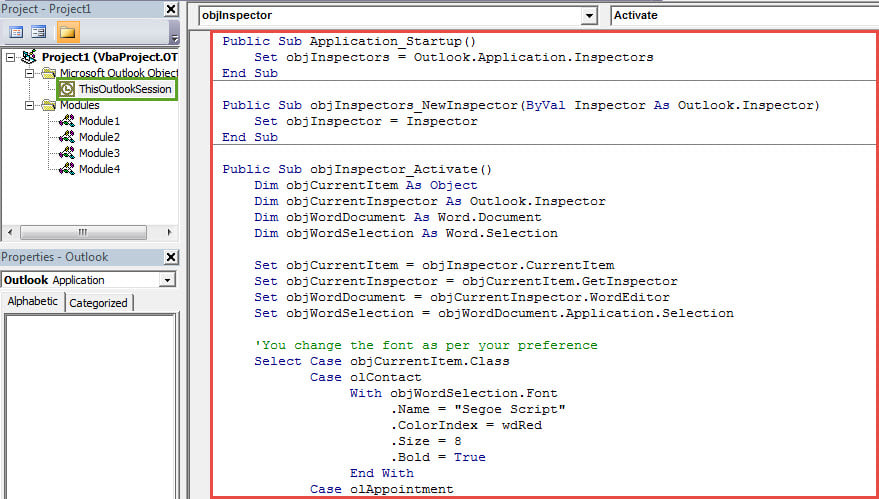
- 随后,将以下 VBA 代码复制到该项目窗口中。
Public WithEvents objInspectors As Outlook.Inspectors
Public WithEvents objInspector As Outlook.Inspector

Public Sub Application_Startup()
    Set objInspectors = Outlook.Application.Inspectors
End Sub

Public Sub objInspectors_NewInspector(ByVal Inspector As Outlook.Inspector)
    Set objInspector = Inspector
End Sub

Public Sub objInspector_Activate()
    Dim objCurrentItem As Object
    Dim objCurrentInspector As Outlook.Inspector
    Dim objWordDocument As Word.Document
    Dim objWordSelection As Word.Selection

    Set objCurrentItem = objInspector.CurrentItem
    Set objCurrentInspector = objCurrentItem.GetInspector
    Set objWordDocument = objCurrentInspector.WordEditor
    Set objWordSelection = objWordDocument.Application.Selection

    'You change the font as per your preference
    Select Case objCurrentItem.Class
           Case olContact
                With objWordSelection.Font
                     .Name = "Segoe Script"
                     .ColorIndex = wdRed
                     .Size = 8
                     .Bold = True
                End With
           Case olAppointment
                With objWordSelection.Font
                     .Name = "Comic Sans MS"
                     .ColorIndex = wdBlue
                     .Size = 9
                     .Bold = False
                End With
           Case olTask
                With objWordSelection.Font
                     .Name = "MV Boli"
                     .ColorIndex = wdGreen
                     .Size = 10
                     .Bold = True
                End With
   End Select
End Sub
- 之后,您需要签署此代码。
- 首先,通过Digital Certificates for VBA Projects 创建一个数字证书。
- 然后将此证书分配给新的宏。
- 稍后,您可以更改 Outlook 宏设置以允许数字签名的宏。
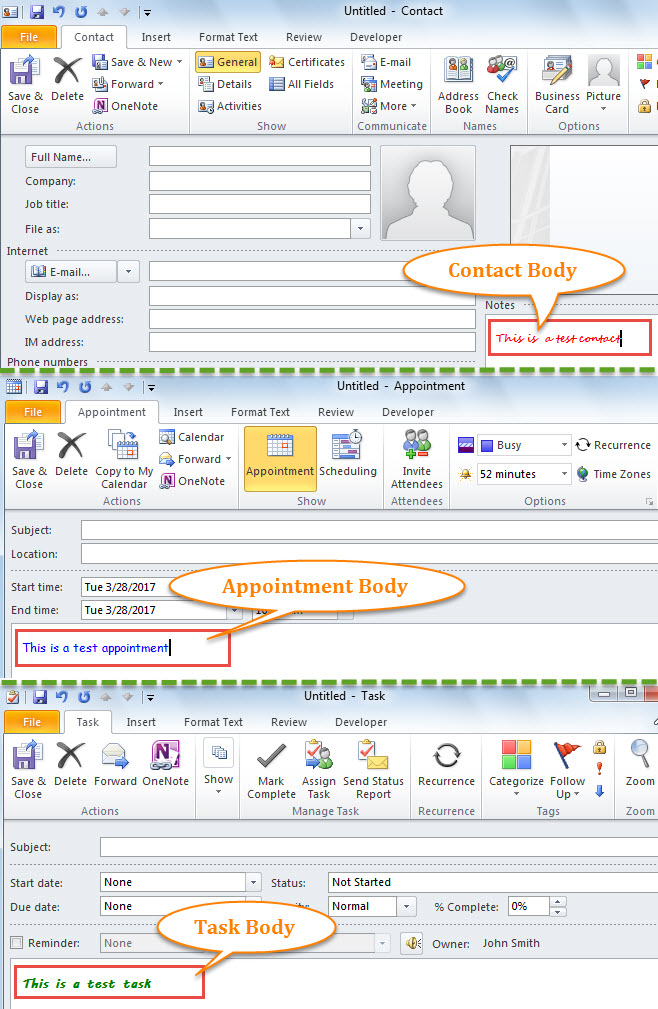
- 最后,启动 Outlook 以激活新的 VBA 项目。从现在开始,当您创建新的联系人、约会或任务时,正文将使用默认字体,如下图所示:

保护您的 PST 数据免受损坏
由于 Outlook PST 文件容易出错和损坏,因此您必须非常注意 PST 保护。 例如,您应该提防来自未知来源的电子邮件,因为它们可能是带有病毒的恶意电子邮件。 一旦您的 PST 文件被感染,您必须重新使用信誉良好且经过充分验证的修复工具,例如 DataNumen Outlook Repair,这可以 修复PST 轻而易举地归档。
作者简介:
Shirley Zhang 是一位数据恢复专家 DataNumen, Inc.,它是数据恢复技术领域的世界领先者,包括 固定 SQL Server 和 outlook 修复软件产品。 欲了解更多信息,请访问 datanumen.com