
在本文中,我们想向您展示 2 种巧妙的方法来删除 Word 文档中 2 个特定单词之间的内容。
在之前的文章中,我们讨论了如何将它们提取到另一个文档中。详情请参阅这篇文章: 如何将两个特定单词之间的内容从一个Word文档提取到另一个文档
今天,我们将介绍两种删除Word文档中两个特定单词之间内容的方法。 还是看看应用场景在哪里吧。
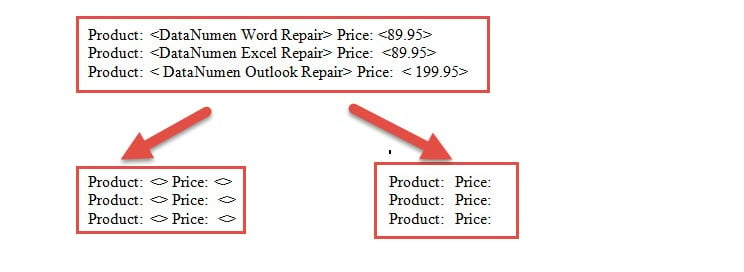
- 首先,我们倾向于将文本放在括号中。 一段时间后,您可能需要删除或重写它们,如下所示:

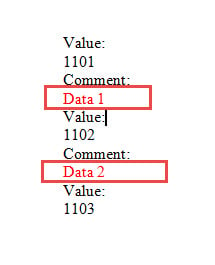
- 其次,在某些日志文件或实验室报告中,您可能必须删除 2 个特定单词之间的文本。 例如,在下面的截图中,您可能需要删除“Comment:”和“Value:”之间的红色文本。

现在这里有两种方法。
方法 1:使用“查找和替换”功能
- 首先,按“Ctrl+H”打开“查找和替换”框。
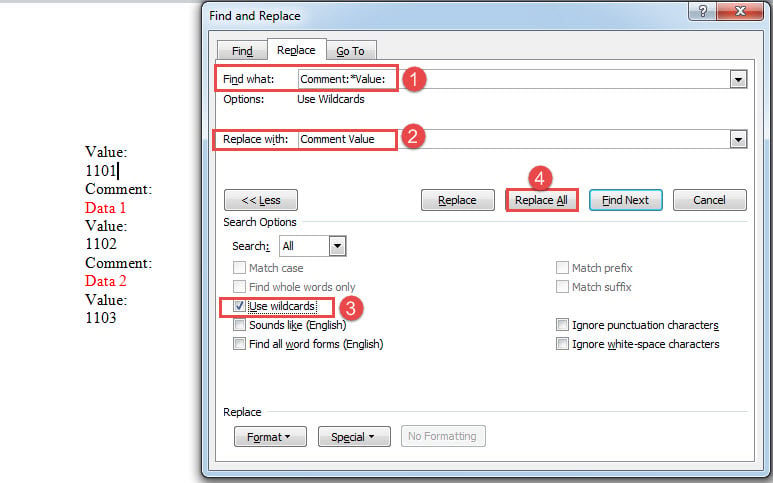
- 在“查找内容”文本框中,输入第一个词、“*”和第二个词。 在我们的例子中,我们应该输入“Comment:*Value:”。
- 然后在“替换为”文本框中,输入要保留的单词。 例如,只删除单词之间的内容,需要在“替换为”框中输入第一个和第二个单词,如“注释值”。 或者您也可以通过将“替换为”框留空来选择删除这两个词。
- 接下来单击“更多”以显示更多选项。
- 然后选中“使用通配符”框并单击“全部替换”。

方法 2:运行 VBA 代码
- 首先,按下“Alt+F11”键即可在 Word 中启动 VBA 编辑器。
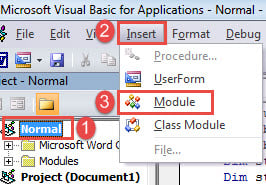
- 然后单击“普通”项目,然后单击菜单栏上的“插入”选项卡。
- 接下来从“插入”的下拉菜单中选择“模块”。

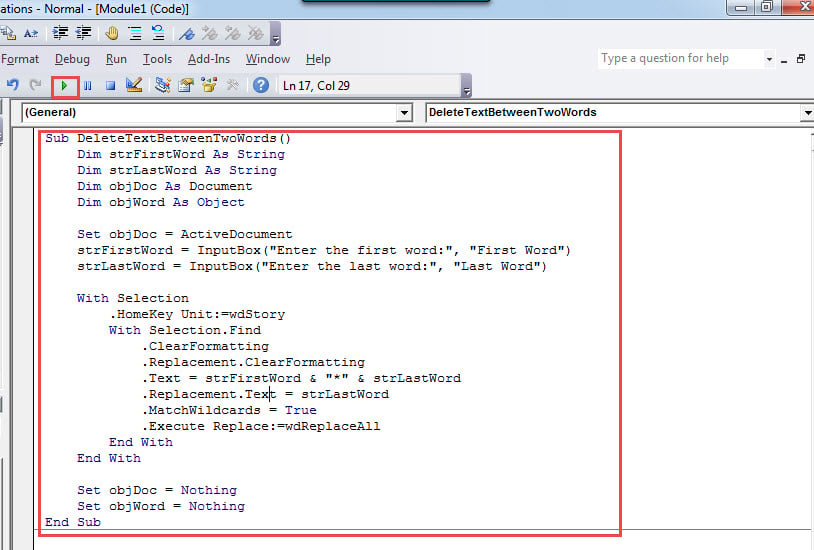
- 双击模块打开它并粘贴以下代码:
Sub DeleteTextBetweenTwoWords()
  Dim strFirstWord As String
  Dim strLastWord As String
  Dim objDoc As Document
  Dim objWord As Object

  Set objDoc = ActiveDocument
  strFirstWord = InputBox("Enter the first word:", "First Word")
  strLastWord = InputBox("Enter the last word:", "Last Word")

  With Selection
    .HomeKey Unit:=wdStory
    With Selection.Find
      .ClearFormatting
      .Replacement.ClearFormatting
      .Text = strFirstWord & "*" & strLastWord
      .Replacement.Text = strFirstWord & strLastWord
      .MatchWildcards = True
      .Execute Replace:=wdReplaceAll
    End With
  End With

  Set objDoc = Nothing
  Set objWord = Nothing
End Sub
- 然后单击“运行”或按“F5”以执行代码。

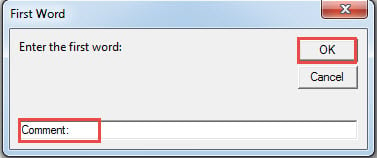
- 现在在“第一个单词”框中,输入第一个单词。 然后单击“确定”继续。

- 同样,在“最后一个词”框中,输入最后一个词。 单击“确定”继续。
请注意:
要同时删除这两个词,您可以替换此代码行:
.Replacement.Text = strFirstWord & strLastWord
至
.Replacement.Text = “”
删除括号中的内容
- 按照上述步骤安装和运行宏。
- 而是运行这个宏:
Sub DeleteTextInAngleBrackets()
  With Selection
    .HomeKey Unit:=wdStory
    With Selection.Find
      .ClearFormatting
      .Replacement.ClearFormatting
      .Text = "\<(*)\>"
      .MatchWildcards = True
      .Replacement.Text = "<>"
      .Execute Replace:=wdReplaceAll
    End With
  End With
End Sub
上面的宏专门用于删除尖括号 (<>) 中的文本。
当然,您的文档中可以有多种类型的括号。
对于大括号 {}:
更换
.Text = "\<(*)\>"
.Replacement.Text = "<>"
与
.Text = "\{(*)\}"
.Replacement.Text = "{}"
对于括号 ( ):
使用这两行
.Text = "\((*)\)"
.Replacement.Text = "()"
对于方括号 [ ]:
.Text = "\[(*)\]"
.Replacement.Text = "[]"
立即备份您的文件
在坏事发生之前采取预防措施总是好的。 备份您的 Word 文档将使您能够在发生任何灾难时求助于最新版本的数据。 然后你可以利用一个工具来 修字 没有太多的焦虑。
作者简介:
Vera Chen 是一位数据恢复专家 DataNumen, Inc.,它是数据恢复技术领域的世界领先者,包括 恢复 xls 和 pdf 修复软件产品。 欲了解更多信息,请访问 datanumen.com