
本文将介绍 3 种有效的方法,帮助您替换 Word 文档页眉中的文本。 
对于某些文档而言,页眉是整个文档单元的重要组成部分。大多数情况下,整个文档的页眉文本保持一致,因为文档中的每个页眉都彼此链接。然而,也有例外情况,例如文档可能包含多个部分,而这些部分的页眉彼此之间没有链接。
以下是您可以根据具体情况选择的 3 种方式。
方法 1:仅用一个部分替换文档中的标题文本
通常情况下,除非您手动将其划分,否则整个文档就是一个部分。 在这种情况下,很容易更改标题中的文本。
- 首先,双击标题区域进入编辑模式。
- 然后替换文本并单击“关闭页眉和页脚”命令退出。

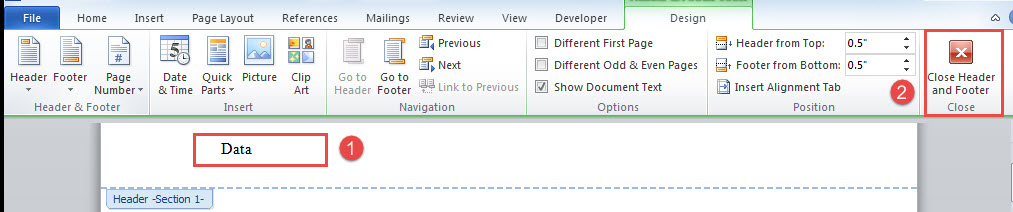
现在更改了每个标题中的相同文本。
方法 2:用去链接标题替换多节文档中的标题文本
这是第二种情况,文档通常包含多个部分。 默认情况下,每个部分的标题都设置在“链接到上一个”中。 但是,出于某些需要,您可以取消链接标题以在文档中创建不同的标题。
即便如此,仍然会有一些文本在所有标题中保持不变。 要在这种情况下替换它们,您将不得不使用以下宏来完成这项工作。
- 首先,按“Alt+F11”打开VBA编辑器。
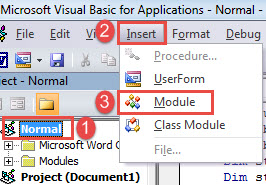
- 其次,单击左侧栏中的“普通”项目。
- 第三,单击“插入”并在下拉菜单中选择“模块”。

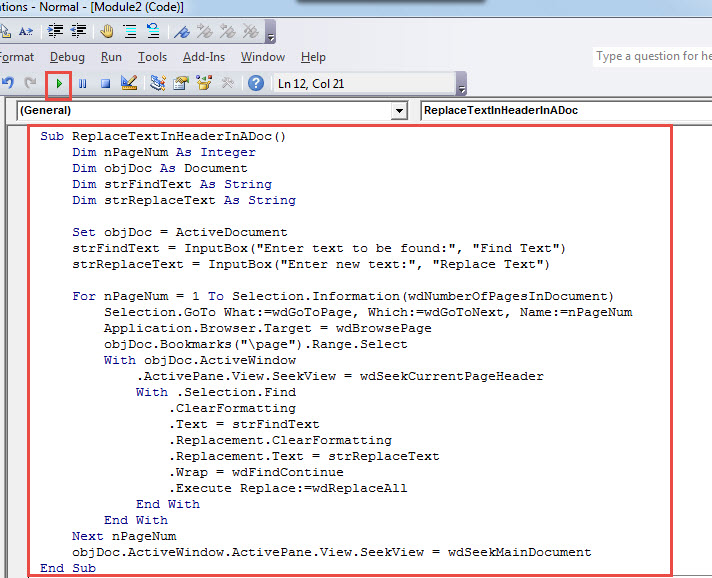
- 接下来双击模块打开它并将这些代码粘贴到那里:
Sub ReplaceTextInHeaderInADoc()
  Dim nPageNum As Integer
  Dim objDoc As Document
  Dim strFindText As String
  Dim strReplaceText As String

  Set objDoc = ActiveDocument
  strFindText = InputBox("Enter text to be found:", "Find Text")
  strReplaceText = InputBox("Enter new text:", "Replace Text")

  For nPageNum = 1 To Selection.Information(wdNumberOfPagesInDocument)
    Selection.GoTo What:=wdGoToPage, Which:=wdGoToNext, Name:=nPageNum
    Application.Browser.Target = wdBrowsePage
    objDoc.Bookmarks("\page").Range.Select
    With objDoc.ActiveWindow
      .ActivePane.View.SeekView = wdSeekCurrentPageHeader
      With .Selection.Find
        .ClearFormatting
        .Text = strFindText
        .Replacement.ClearFormatting
        .Replacement.Text = strReplaceText
        .Wrap = wdFindContinue
        .Execute Replace:=wdReplaceAll
      End With
    End With
  Next nPageNum
  objDoc.ActiveWindow.ActivePane.View.SeekView = wdSeekMainDocument
End Sub
- 然后按“F5”运行宏。

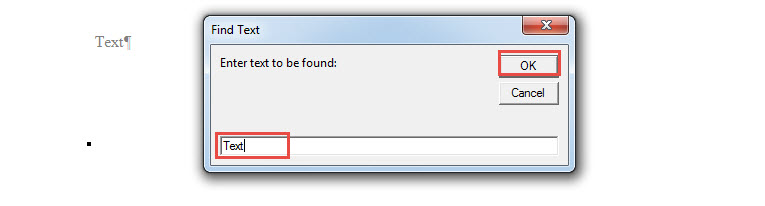
- 在“查找文本”框中,输入要查找和替换的文本。
- 然后单击“确定”继续。

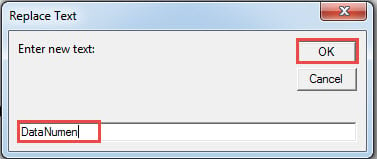
- 现在在“替换文本”框中,输入新文本并单击“确定”继续。

方法 3:替换多个文档中的标题文本
尽管如此,我们仍需要宏来进行批处理。
- 首先,将所有目标文档放在同一个文件夹中。
- 重复方法 2 中的步骤以安装和运行宏。
- 然后用这个替换宏:
Sub ReplaceTextInHeaderInMultiDoc()
  Dim StrFolder As String
  Dim strFile As String
  Dim objDoc As Document
  Dim dlgFile As FileDialog
  Dim strFindText As String
  Dim strReplaceText As String

  Set dlgFile = Application.FileDialog(msoFileDialogFolderPicker)

  With dlgFile
    If .Show = -1 Then
      StrFolder = .SelectedItems(1) & "\"
    Else
      MsgBox "Please select the target folder."
      Exit Sub
    End If
  End With

  strFindText = InputBox("Enter text to be found:", "Find Text")
  strReplaceText = InputBox("Enter new text:", "Replace Text")

  strFile = Dir(StrFolder & "*.docx", vbNormal)

  While strFile <> ""
    Set objDoc = Documents.Open(FileName:=StrFolder & strFile)
    For nPageNum = 1 To Selection.Information(wdNumberOfPagesInDocument)
      Selection.GoTo What:=wdGoToPage, Which:=wdGoToNext, Name:=nPageNum
      Application.Browser.Target = wdBrowsePage
      objDoc.Bookmarks("\page").Range.Select
      With objDoc.ActiveWindow
        .ActivePane.View.SeekView = wdSeekCurrentPageHeader
        With .Selection.Find
          .ClearFormatting
          .Text = strFindText
          .Replacement.ClearFormatting
          .Replacement.Text = strReplaceText
          .Wrap = wdFindContinue
          .Execute Replace:=wdReplaceAll
        End With
      End With
    Next nPageNum
    objDoc.ActiveWindow.ActivePane.View.SeekView = wdSeekMainDocument
    objDoc.Save
    objDoc.Close
    strFile = Dir()
  Wend
End Sub
- 在“浏览”窗口中,选择放置文档的目标位置。
- 点击“确定”。
- 在“查找文本”和“替换文本”框中,输入文本并单击“确定”。
备份失败时
我们经常建议人们定期备份。 然而,备份有时会失败。 以下是备份失败、媒体损坏和备份过程损坏的常见原因。 所以,下次备份文档时,要注意这两方面。 最好的预防措施应该是 docx恢复 工具提前。
作者简介:
Vera Chen 是一位数据恢复专家 DataNumen, Inc.,它是数据恢复技术领域的世界领先者,包括 xls修复 和 pdf 修复软件产品。 欲了解更多信息,请访问 datanumen.com