
如果您在 Outlook 中创建了很多用户模板,现在想批量删除它们,您可以参考这篇文章。 在这里,我们将与您分享2种快速实现的方法。
Outlook 允许您创建各种用户模板,这可以大大提高您的效率。 也许您在 Outlook 中自定义并存储了多个模板。 现在,如果您认为它们不再有用,您可能想要删除它们。 下面教大家2种批量删除的方法。 现在继续阅读以详细了解它们。
方法一:查找并手动删除用户模板
- 首先,启动 Outlook。
- 然后,通过单击“新建电子邮件”按钮创建一个新邮件。
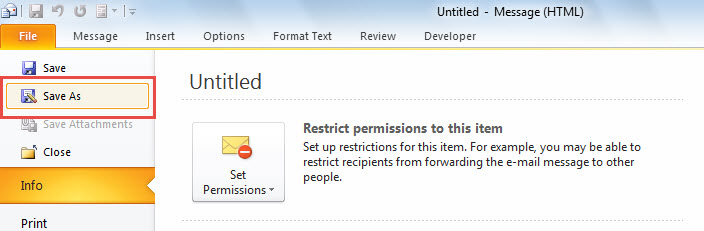
- 接下来,在新消息窗口中,单击右上角的“文件”。
- 在“文件”菜单中,单击“另存为”。
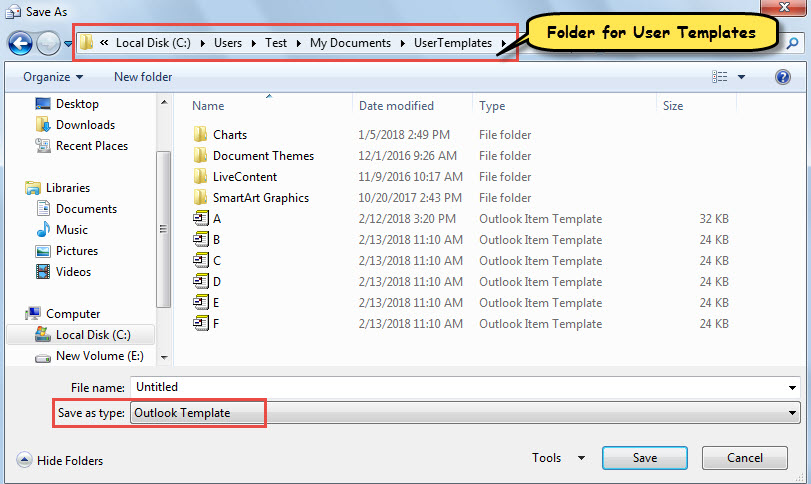
- 随后,在“另存为”弹出的对话框中,从“另存为类型:”字段列表中选择“Outlook模板”。

- 立即在当前对话框中打开保存模板的默认文件夹。

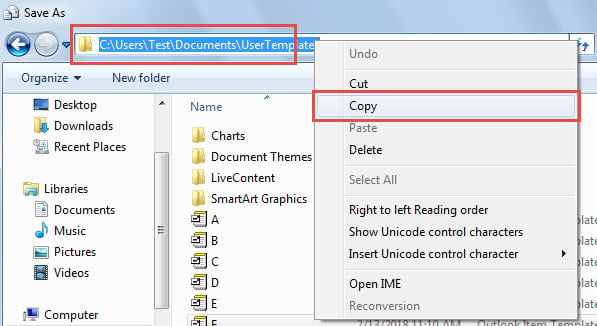
- 现在,复制文件夹路径。
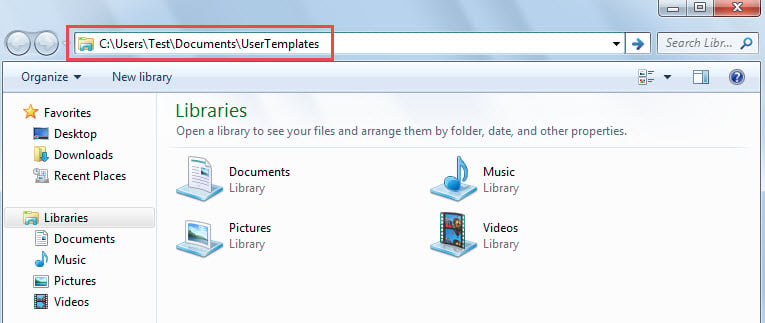
- 之后,打开 Windows 资源管理器并将文件夹路径粘贴到地址栏中,然后按“Enter”。

- 最后,在打开的文件夹中,选中所有模板,按“Delete”键即可全部删除。

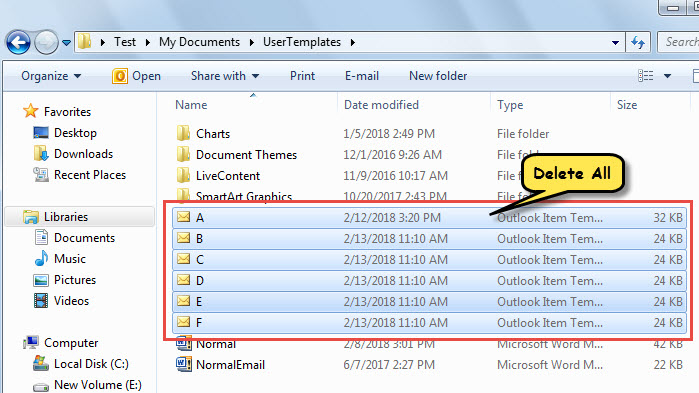
方法二:用VBA批量删除用户模板
- 首先,通过“Alt + F11”转到 Outlook VBA 编辑器。
- 在下一个窗口中,将以下 VBA 代码复制到模块中。
Sub DeleteAllUserTemplates()
    Dim strEnviro As String
    Dim strTemplateFolder As String
    Dim objFileSystem As Object
    Dim objFolder As Object
    Dim objFile As Object
    Dim strFileExtension As String

    'Get the local folder storing Stationery files
    strEnviro = CStr(Environ("USERPROFILE"))
    strTemplateFolder = strEnviro & "\Documents\UserTemplates"

    Set objFileSystem = CreateObject("Scripting.FileSystemObject")
    Set objFolder = objFileSystem.GetFolder(strTemplateFolder)

    'Delete all oft files in the folder
    For Each objFile In objFolder.Files
        strFileExtension = objFileSystem.GetExtensionName(objFile)
        If strFileExtension = "oft" Then
           objFileSystem.DeleteFile (objFile.Path)
        End If
    Next

    'Get a prompt
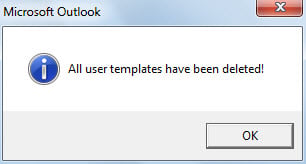
    MsgBox "All user templates have been deleted!", vbInformation + vbOKOnly
End Sub
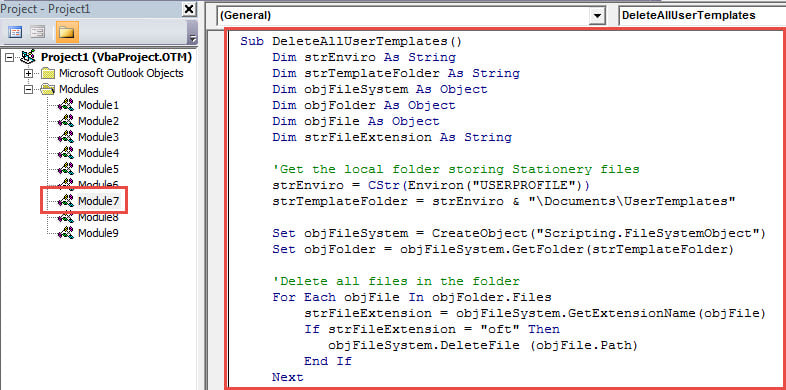
- 最后,按“F5”键按钮运行这个宏。
- 宏完成后,会出现提示,如下图所示。

- 现在,您可以检查文件夹中的用户模板。 所有的模板都不见了。

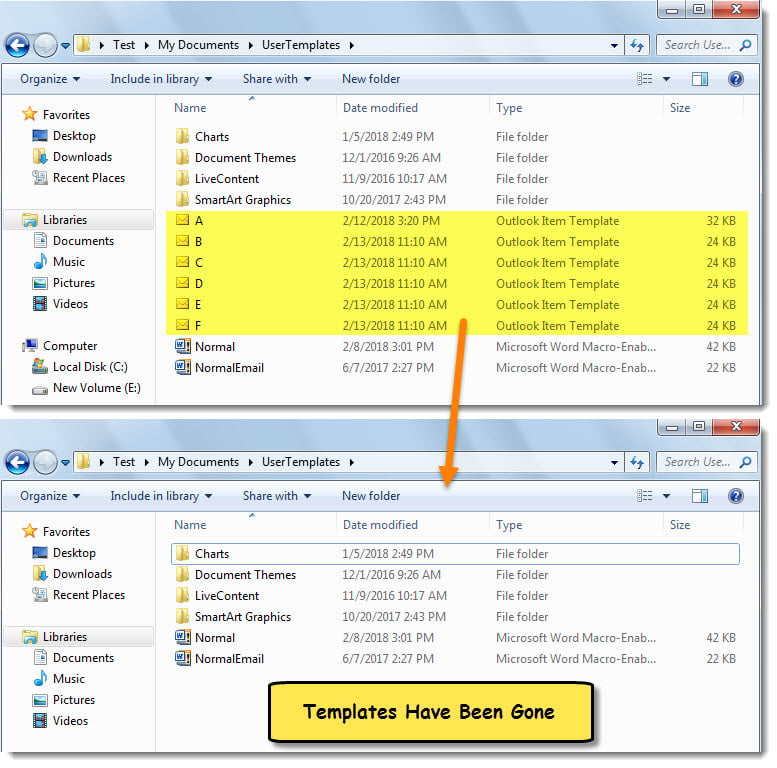
避免不愉快的前景数据丢失
众所周知,Outlook 存在安全漏洞。换句话说,Outlook 数据损坏的情况并不少见。因此,为了避免 Outlook 数据损坏或丢失,您应该采取多种预防措施。例如,您必须定期备份 PST 文件。此外,为了能够立即恢复数据,您最好维护一个强大且经过验证的备份方案。 Outlook修复 方便的实用程序,例如 DataNumen Outlook Repair.
作者简介:
Shirley Zhang 是一位数据恢复专家 DataNumen, Inc.,它是数据恢复技术领域的世界领先者,包括 修复 SQL Server 和 outlook 修复软件产品。 欲了解更多信息,请访问 datanumen.com