
为了在您的 Outlook 中更方便地查看未回复的邮件,您可以为此类邮件创建一个搜索文件夹。 现在,本文将向您介绍如何使用 Outlook VBA 获取它。
在上一篇文章“如何在Outlook中自动高亮显示您未回复的重要邮件”中,您可以学习一种方法来以特定颜色显示您未回复的重要邮件。 但是,您可能会觉得仍然很麻烦,因为您必须一个一个地查看所有的邮件文件夹。 因此,您想直接在搜索文件夹中收集所有此类电子邮件。 下面,我们就教大家用VBA快速创建这样一个搜索文件夹。
为所有未回复的电子邮件创建一个搜索文件夹
- 首先,启动 Outlook 应用程序。
- 然后,按“Alt + F11”键访问 VBA 编辑器。
- 接下来,将以下 VBA 代码复制到未使用的模块中。
Sub CreateSearchFolder_AllNotRepliedEmails()
    Dim strScope As String
    Dim strRepliedProperty As String
    Dim strFilter As String
    Dim objSearch As Outlook.Search

    'Specify the folders to be searched
    'Here we use Inbox folder for an example
    strScope = "'" & Application.Session.GetDefaultFolder(olFolderInbox).FolderPath & "'"

    'Search filter
    strRepliedProperty = "http://schemas.microsoft.com/mapi/proptag/0x10810003"
    strFilter = Chr(34) & strRepliedProperty & Chr(34) & " <> 102" & "AND" & Chr(34) & strRepliedProperty & Chr(34) & " <> 103"
    Set objSearch = Outlook.Application.AdvancedSearch(Scope:=strScope, Filter:=strFilter, SearchSubFolders:=True, Tag:="SearchFolder")

    'Save the search folder
    objSearch.Save ("Not Replied Emails")
    MsgBox "Search folder is created successfully!", vbInformation + vbOKOnly, "Search Folder"
End Sub
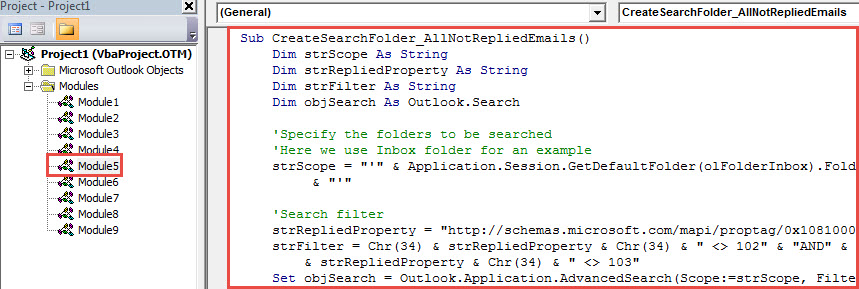
- 随后,将光标置于该子程序中。
- 之后,单击“F5”键按钮触发该宏。
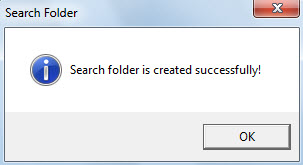
- 宏完成后,将显示一条消息,如下图所示。

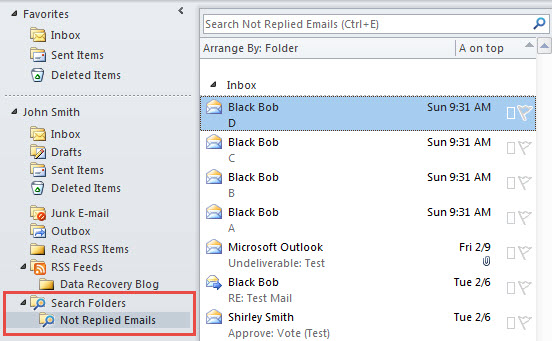
- 最后,您可以看到一个名为“未回复邮件”的新搜索文件夹,其中包含收件箱中所有未回复的邮件。

更改搜索文件夹的搜索范围
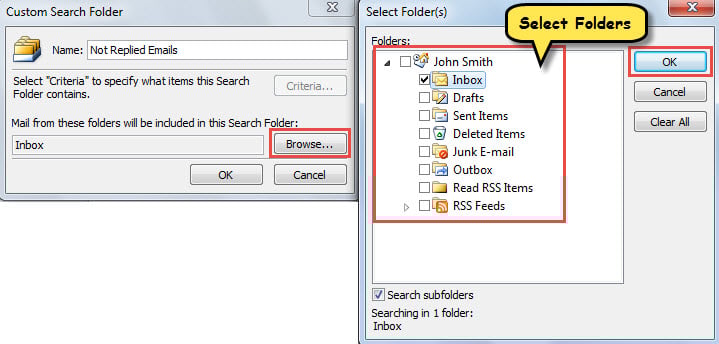
在我的 VBA 代码中,这个搜索文件夹只搜索默认的收件箱文件夹。 如果要更改搜索范围,可以按照以下步骤操作。
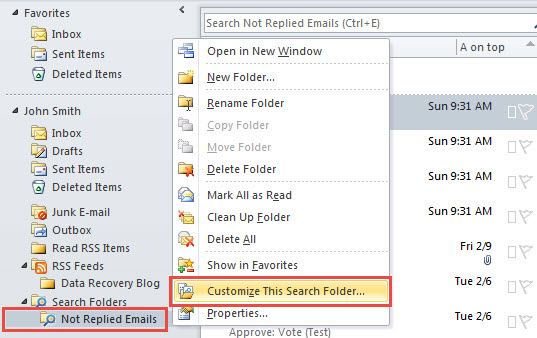
- 首先,右键单击搜索文件夹。
- 然后,从上下文菜单中选择“自定义此搜索文件夹”。

- 接下来,在弹出的“自定义搜索文件夹”对话框中,单击“浏览”按钮。
- 稍后,将显示一个新的“选择文件夹”对话框。 在其中,您可以选择要搜索未回复电子邮件的文件夹。

- 最后,选择后,只需单击几个“确定”即可应用更改。
消除常见的 Outlook 错误
在 Outlook 中收到错误消息是很常见的,例如与发送/接收失败相关的错误、涉及无法访问 Outlook PST 文件的错误等。 因此,要想快速有效地处理这些错误,就必须学会如何定位和利用 收件箱维修工具. 此外,如果内置工具出现故障,建议使用另一个优秀的外部实用程序,例如 DataNumen Outlook Repair.
作者简介:
Shirley Zhang 是一位数据恢复专家 DataNumen, Inc.,它是数据恢复技术领域的世界领先者,包括 SQL Server 修复 和 outlook 修复软件产品。 欲了解更多信息,请访问 datanumen.com