
有些用户希望在 Outlook 日历中以特定颜色显示已接受的会议。 老实说,这很容易。 本文将向您展示一种在您接受接收到的会议后立即自动更改其颜色的方法。
如您所见,在日历中,所有项目都将以与日历颜色相同的颜色显示。 如果你想改变项目的颜色,你有两种方法。 一种是按颜色类别,另一种是按条件格式规则。 因此,如果您希望 Outlook 自动更改已接受会议的颜色,您可以使用上述方法。 现在,在下文中,我们将教您通过条件格式规则来获取它。 如果您对此感兴趣,请继续阅读以获取更详细的步骤。
接受时自动更改收到的会议的颜色
- 首先,启动您的 Outlook 应用程序。
- 然后,通过单击导航窗格底部的“日历”图标切换到日历窗格。
- 接下来,打开要更改已接收会议颜色的右侧日历文件夹。
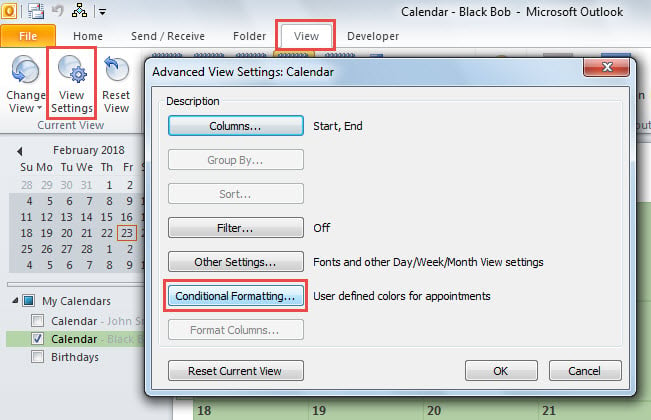
- 随后,切换到“查看”选项卡并单击“查看设置”按钮。
- 在弹出的对话框中,单击“条件格式”按钮。
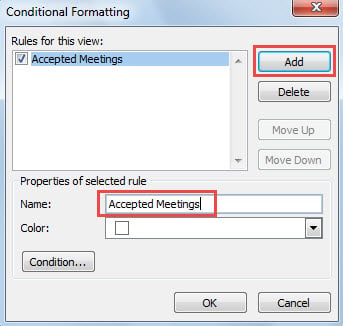
- 稍后,在“条件格式”对话框中,点击“添加”按钮。
- 之后,为此规则指定一个名称,例如“已接受的会议”。

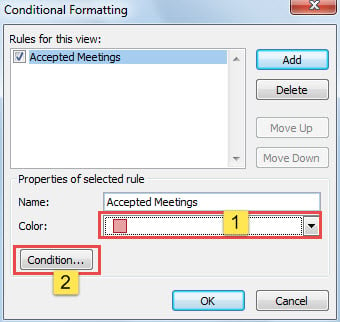
- 然后,选择特定的颜色并单击“条件”按钮。

- 在下一个“过滤器”对话框中,转到“高级”选项卡。
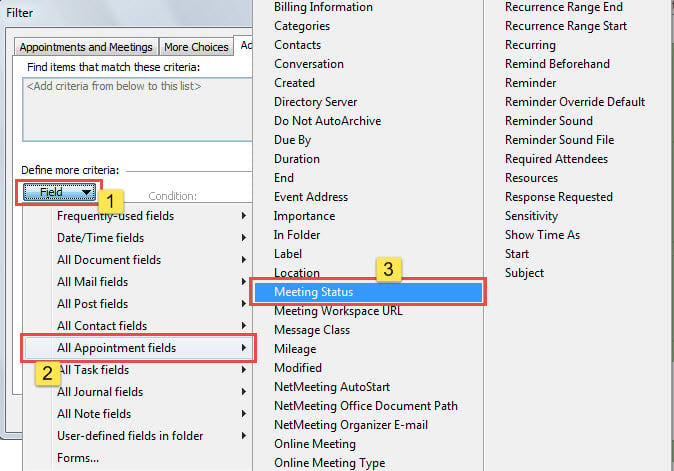
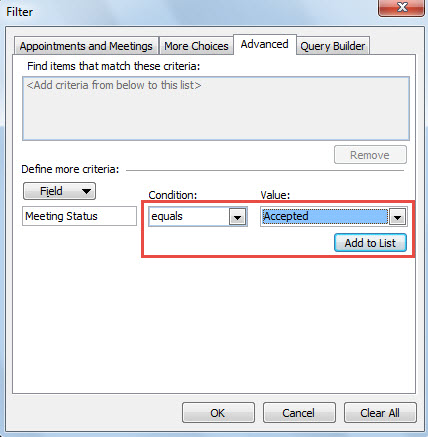
- 接下来,单击“字段”按钮并选择“所有约会字段”>“会议状态”。

- 然后,确保“Condition”为“equals”,在“Value”中选择“Accepted”并点击“Add to List”。

- 最后,单击一系列“确定”关闭所有对话框并保存这个新的条件格式规则。
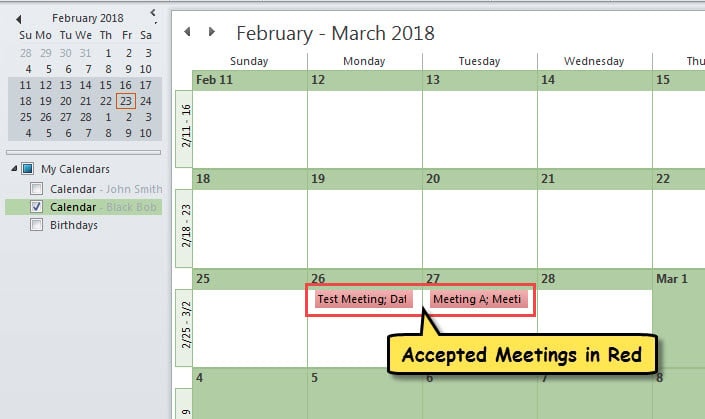
- 此后,每次在这个日历中接受一个接收到的会议时,都会按照上述规则以特定颜色显示,如下图所示。

战胜 Outlook 数据周围的威胁
毫无疑问,Outlook 容易受到各种因素的影响,包括病毒、恶意软件、软件问题和硬件故障等。 因此,为了避免 Outlook 数据丢失,您必须努力与所有这些危险作斗争。 例如,要阻止病毒,您需要将所有潜在的恶意电子邮件拒之门外,并提防下载可疑附件等。此外,建议保留功能强大的 Outlook 修复实用程序,例如 DataNumen Outlook Repair. 遇到就会派上用场 损坏的 PST 文件中。
作者简介:
Shirley Zhang 是一位数据恢复专家 DataNumen, Inc.,它是数据恢复技术领域的世界领先者,包括 SQL Server 腐败 和 outlook 修复软件产品。 欲了解更多信息,请访问 datanumen.com