
本文经过裁剪,旨在为您提供 2 种快速且易于管理的方法,使表格自动适合 Word 文档中的内容或页面。
插入表格来保存数据现在在Word使用中是不可避免的。 通常情况下,我们不仅仅停留在拥有一张表格上,而是试图让它在文档中看起来很棒。 这意味着我们需要相应地适当调整表格大小。
现在,让我们首先看一下必须更改表大小的情况:
- 通常以横向插入新页面。 那么你原本完美的表格在新的页面设置中可能太小了。
- 表格单元格的大小旨在根据单词编号进行更改。 这绝对会破坏文件的前景。
请参阅以下示例: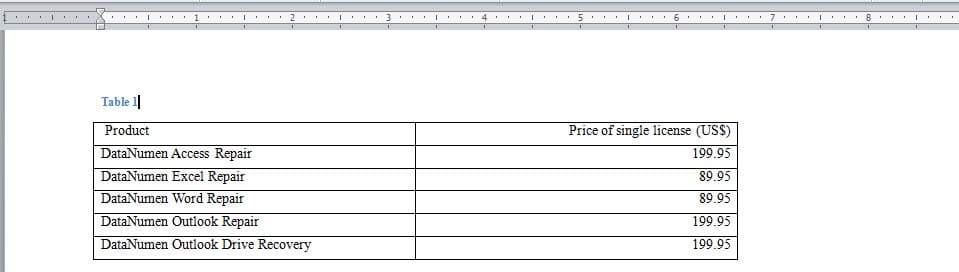
接下来言归正传,在这里给大家介绍一下这2种解决方案。
方法一:手动修改
- 首先,点击选中整个表格。
- 然后,单击“表格工具”下的“布局”选项卡。
- 接下来,转到“Cell Size”组单击“AutoFit”。
- 在下拉菜单中,相应地选择您需要的内容,例如“AutoFit Contents”或“AutoFit Window”。 前者是指根据内容大小改变表格大小,后者是指根据页面设置改变表格大小。

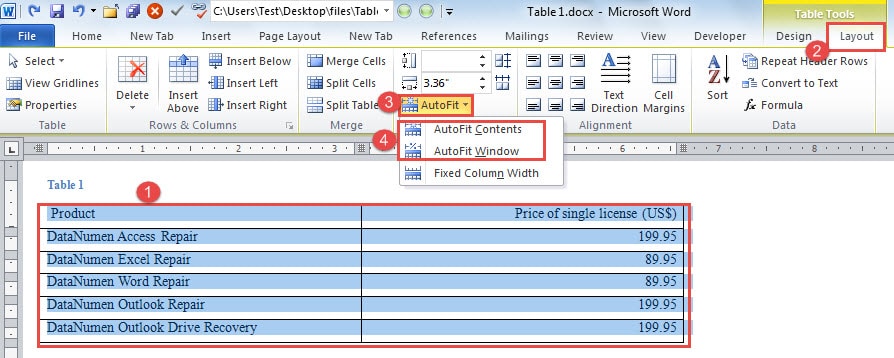
以下是您可能会得到的: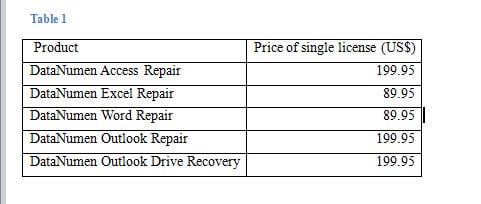
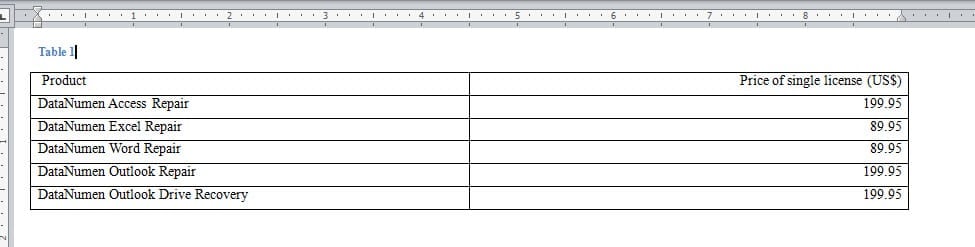
如您所见,当只有几个表需要管理时,此方法效果最佳。 但是,当涉及到大量的表时,让我们采取更聪明、更快捷的方式。
方法二:使用VBA代码批量完成
- 首先,确保您的“开发人员”选项卡在功能区中可用,然后单击它。 如果没有,请点这里跳转到这篇文章: 如何将背景音乐插入 Word 文档
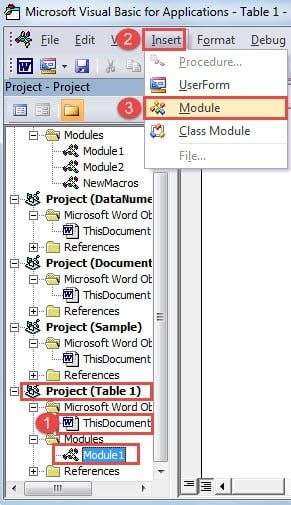
- 然后,单击“代码”组中的“Visual Basic”,打开VBA 编辑器。
- 在左侧的“项目”窗格中,找到其后带有文档名称的项目。 然后单击“ThisDocument”。
- 接下来,单击工具栏上的“插入”。
- 并在列表中选择“模块”。

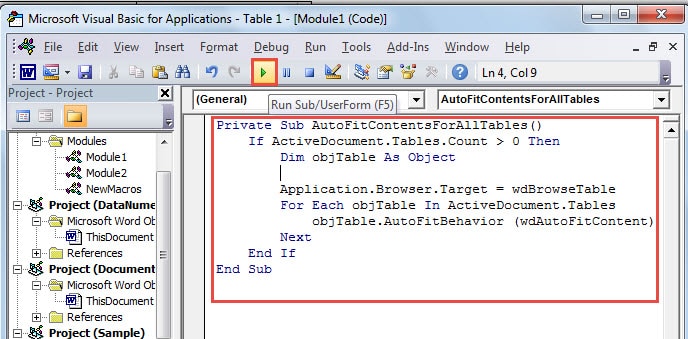
- 现在编辑区域应在右侧展开。 如果你想根据内容自动调整表格,你应该粘贴下面的代码:
Private Sub AutoFitContentsForAllTables()
  If ActiveDocument.Tables.Count > 0 Then
    Dim objTable As Object

    Application.Browser.Target = wdBrowseTable
    For Each objTable In ActiveDocument.Tables
      objTable.AutoFitBehavior (wdAutoFitContent)
    Next
  End If
End Sub
- 或者,如果您需要根据窗口宽度自动调整表格,以下代码很有帮助:
Private Sub AutoFitWindowForAllTables()
  If ActiveDocument.Tables.Count > 0 Then
    Dim objTable As Object

    Application.Browser.Target = wdBrowseTable
    For Each objTable In ActiveDocument.Tables
      objTable.AutoFitBehavior (wdAutoFitWindow)
    Next
  End If
End Sub
- 在那里完成后,只需单击“运行”。

妥善保管您的信息
一般来说,你的电子设备上可能存储着成千上万条不可替代的信息。说实话,要妥善管理每一条信息确实很麻烦。一种成本不高的方法就是备份。备份有助于确保这些文件的安全。然而,备份并不能保证万无一失。例如,我们几乎每天都使用的 Word 文档可能突然停止工作。这时,你就需要一款工具来恢复数据了。 恢复损坏的 Word.
作者简介:
Vera Chen 是一位数据恢复专家 DataNumen, Inc.,它是数据恢复技术领域的世界领先者,包括 损坏的 Excel 修复工具 和 pdf 修复软件产品。 欲了解更多信息,请访问 datanumen.com