
柱形图在 Excel 中经常使用。 为了使它更直观,现在您可以使用 2 种方法来更改列颜色。
柱状图是Excel中最常见的图表类型。它通常用于展示和分析数据及信息。下图展示了工作表中的一个普通柱状图。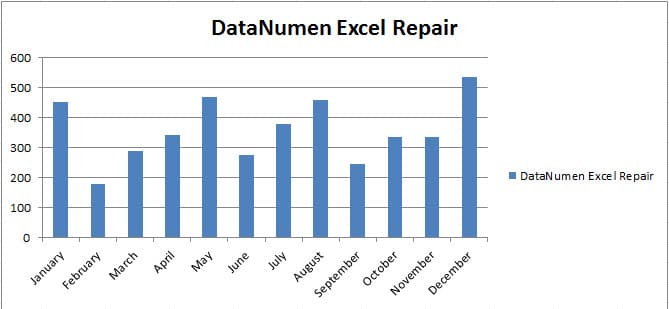
这些列的所有颜色都相同。 这是 Excel 中的默认设置。 现在您还可以更改列颜色,让您的 Excel 更加丰富多彩。
方法 1:手动更改颜色
在 Excel 中,手动更改颜色是最常用的方法。现在请按照以下步骤操作,看看它是如何工作的。
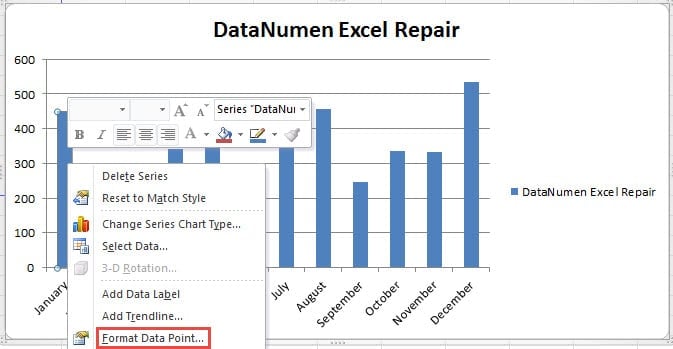
- 单击您需要更改颜色的列。 当你点击它时,你会看到实际上所有的列都被选中了。
- 然后再次单击此列。 因此,现在您只选择了一列。
- 在新菜单中,选择“格式化数据点”选项。

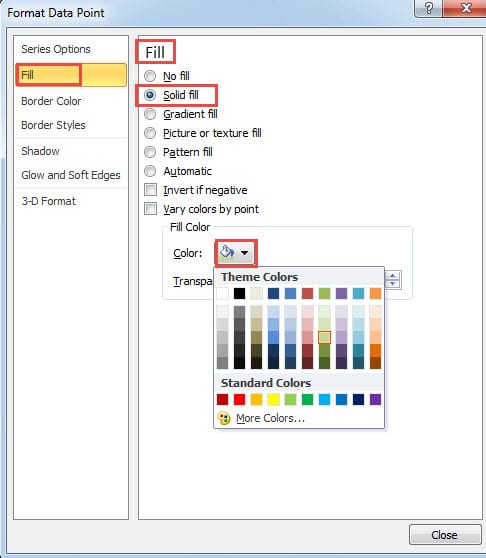
- 之后,您将看到“格式化数据点”窗口。 在此窗口中,单击左侧的“填充”选项。
- 接下来你会看到很多填充选项。 您当然可以根据自己的喜好选择使用其他效果。 在这里我们将更改颜色,因此我们选择“实心填充”选项。
- 接下来单击“颜色”按钮。
- 在下拉列表中,选择您需要的颜色。 如果对主题色不满意,也可以点击“更多颜色”按钮,设置特殊颜色。
- 如果需要,接下来更改“透明度”。

- 完成所有设置后,关闭此窗口。 而且你可以发现在图表中,这一列的颜色已经发生了变化。

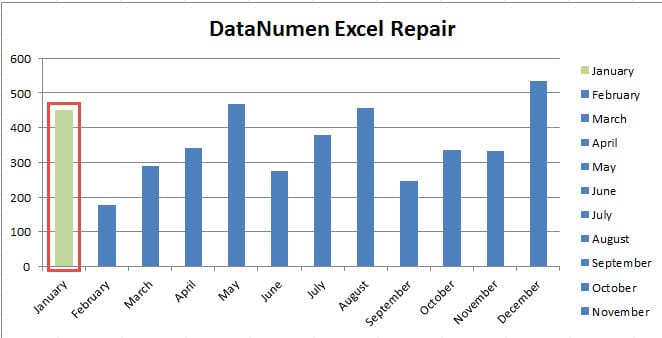
另一方面,此图表中的图例也相应发生变化。
现在您可以重复上述步骤并更改此图表中的其他列颜色。
方法 2:使用 VBA 宏
你会发现手动更改颜色会耗费大量时间和精力。现在,你不仅可以手动更改,还可以使用 Excel 中的 VBA 宏来快速完成这项任务。下面我们还提供了两个不同的宏来更改列颜色。
首先是每隔一列改变颜色。 现在按照步骤操作,看看如何使用此方法。
- 单击功能区中的“开发人员”选项卡。
- 然后单击“Visual Basic”按钮。 因此,您打开了 Visual Basic 编辑器。 另一方面,您也可以按下键盘上的快捷键“Alt+F11”来打开Visual Basic编辑器。

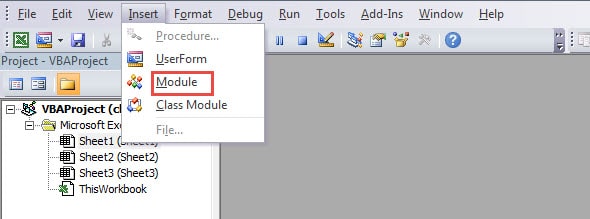
- 在此 Visual Basic 编辑器中,单击工具栏中的“插入”选项卡。
- 然后在下拉列表中选择“模块”选项。 因此,您将在此编辑器中插入一个新模块。

- 在此步骤中,将以下 VBA 代码复制到这个新模块中。

Sub OneColor()

    Dim i As Integer

    Sheets(1).ChartObjects("Chart 1").Activate

    For i = 2 To 13

        If i Mod 2 = 0 Then

            ActiveChart.SeriesCollection(1).Points(i).Format.Fill.ForeColor.RGB = RGB(176, 229, 242)

        End If

    Next i

End Sub
在本模块中,我们将更改每隔一列的颜色。 在您的实际工作表中,您需要更改此宏中的某些元素,例如工作表索引、图表索引。 此外,您还可以根据自己的喜好更改 RGB 参数。
- 现在单击工具栏中的“Run Sub”按钮或按键盘上的“F5”按钮运行该宏。
- 现在回到工作表。 您可以看到此图表中的颜色也发生了变化。

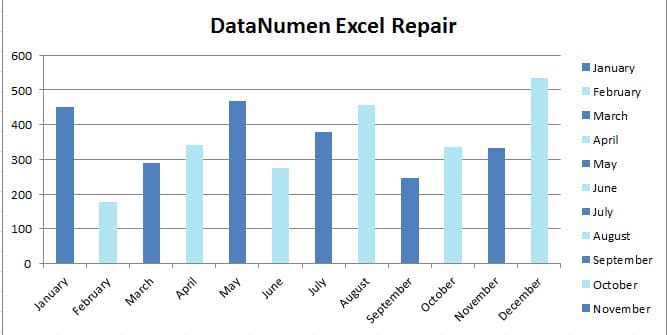
因此,您可以更容易地根据不同的颜色找到特定的列。
第二个宏来了。 您也可以更改所有颜色,而不是每隔一行更改一次颜色。 下面是使用第二个宏的步骤。
- 打开 Visual Basic 编辑器。
- 在编辑器中插入一个新模块。 如果你想在同一个模块中输入这个宏,你可以跳过这一步。
- 现在将以下代码复制并粘贴到模块中:
Sub ChangeAllColors()

    Dim i As Integer

    Sheets(1).ChartObjects("Chart 1").Activate

    For i = 1 To 12

        ActiveChart.SeriesCollection(1).Points(i).Format.Fill.ForeColor.RGB  = RGB(Int(Rnd() * 255), Int(Rnd() * 255), Int(Rnd() * 255))

    Next i

End Sub
在这个宏中,我们将更改字符中的所有颜色。 这里我们使用函数 INT 和 RND 来生成随机 RGB 参数。 因此,图表中的颜色会随机变化。 在您的实际工作表中,您需要根据实际需要更改某些元素。
- 现在运行这个宏。 然后在工作表中,您可以检查新结果。

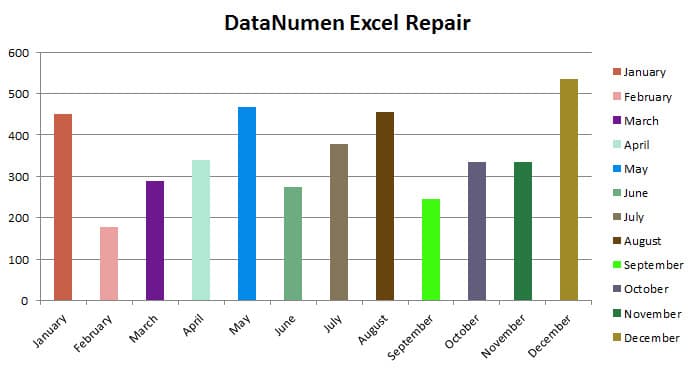
每当您运行此宏时,此图表的那些列中的颜色也会发生变化。 您可以看到现在您的工作表更加丰富多彩。
选择合适的备份策略
许多人已经在不同的存储设备中备份了重要的 Excel 文件。 但是备份也会由于各种原因而损坏。 因此,您需要有一个适当的备份策略。 增量备份或完全备份是两种不同的方式。 您可以根据需要选择一种方法。 此外,定期检查备份文件也是必要的。 但是,您仍然有可能遭受 Excel 损坏的困扰。 您可能会丢失所有数据和信息。 为了 修复 Excel xls 并修复 Excel 中的其他错误,现在您可以应用这个强大的第三方工具。 借助此工具,您可以修复计算机中严重损坏的 Excel 文件。
作者简介:
Anna Ma 是一位数据恢复专家 DataNumen, Inc.,它是数据恢复技术领域的世界领先者,包括 修复Word文件 和 outlook 修复软件产品。 欲了解更多信息,请访问 datanumen.com