
在您的 Excel 工作表中,您肯定会在单元格中输入一些额外的单词。 因此,在这里我们将讨论如何将这些额外的单词添加到 Excel 词典中。
当您使用拼写功能检查工作表时,Excel 也会将一些额外的单词视为错误。 这些附加词可以是公司名称、某些产品的名称或一些缩写。 这个时候可以直接无视。 然而,下次你检查作业本时,同样的单词仍然会被视为错误。 这很烦人。 因此,现在您可以使用以下两种方法将这些额外的单词添加到 Excel 词典中。
方法一:勾选时加词
在本部分中,我们将演示在检查工作表时将单词添加到 Excel 词典的步骤。
- 单击功能区中的“审阅”选项卡。
- 然后单击“拼写”按钮。 另外,您也可以按键盘上的“F7”键来代替这两个步骤。
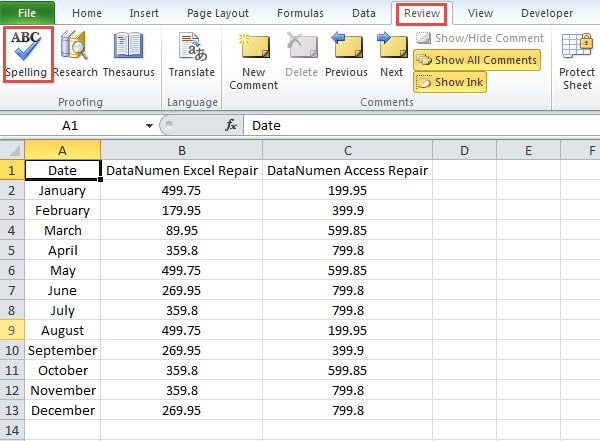
- 在“拼写检查”窗口中,Excel 将逐一检查单元格。 当您看到附加词出现在窗口中时,单击“添加到词典”按钮。

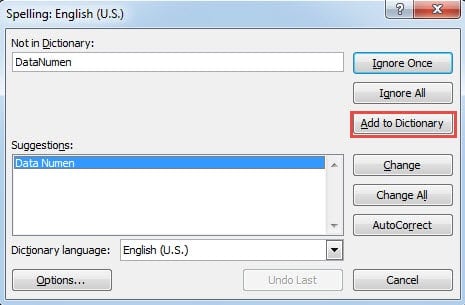
因此,这个附加词已添加到 Excel 词典中。 然后你永远不会看到这个词出现在“拼写”窗口中。
方法二:自定义词典
在此方法中,您可以自定义词典并将单词添加到词典中。
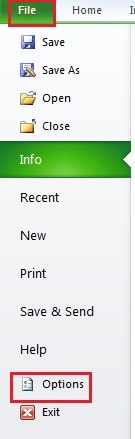
- 单击功能区中的“文件”选项卡。
- 然后单击“选项”按钮。

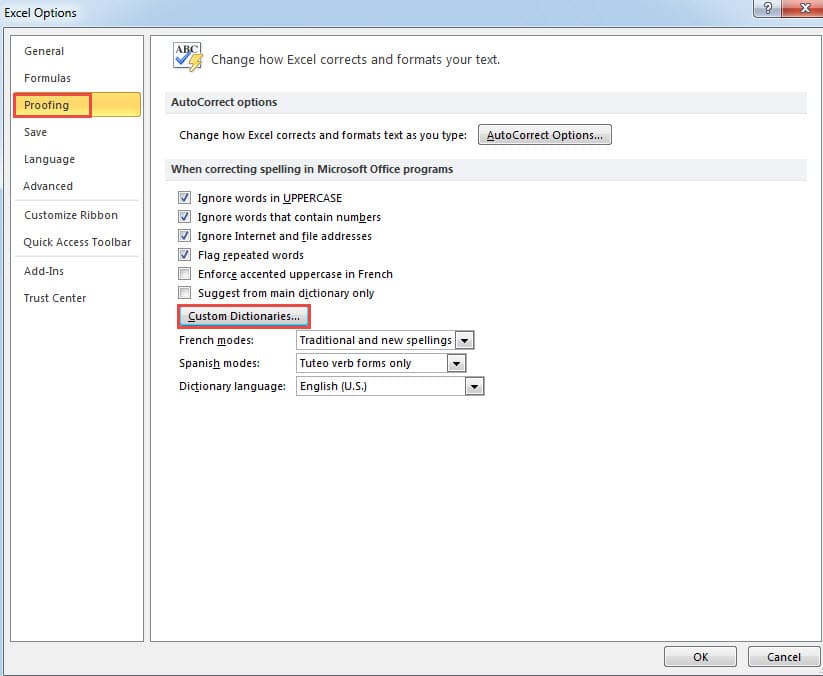
- 在“Excel选项”窗口中,单击“校对”选项。
- 然后单击“自定义词典”按钮。

- 在“自定义词典”窗口中,选择“编辑单词列表”按钮。

- 然后在新窗口中,将您的单词输入到第一个文本框中。
- 接下来单击“添加”按钮。

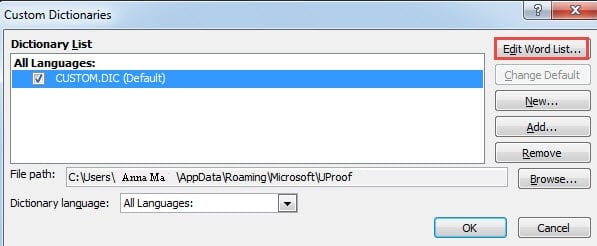
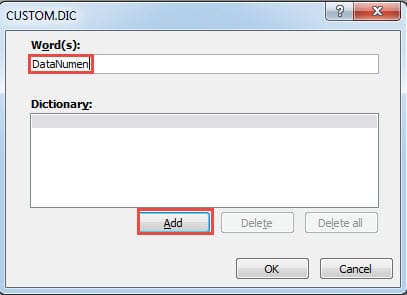
这样,这个词就会出现在“词典”中。
- 现在单击窗口中的“确定”按钮。

- 接下来继续在“自定义词典”窗口中单击“确定”。
- 然后单击“Excel 窗口”中的“确定”按钮。

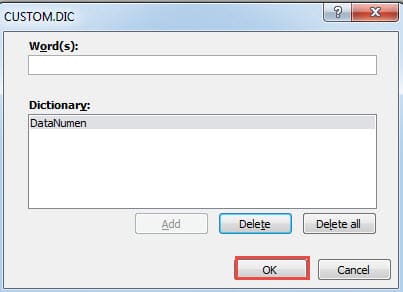
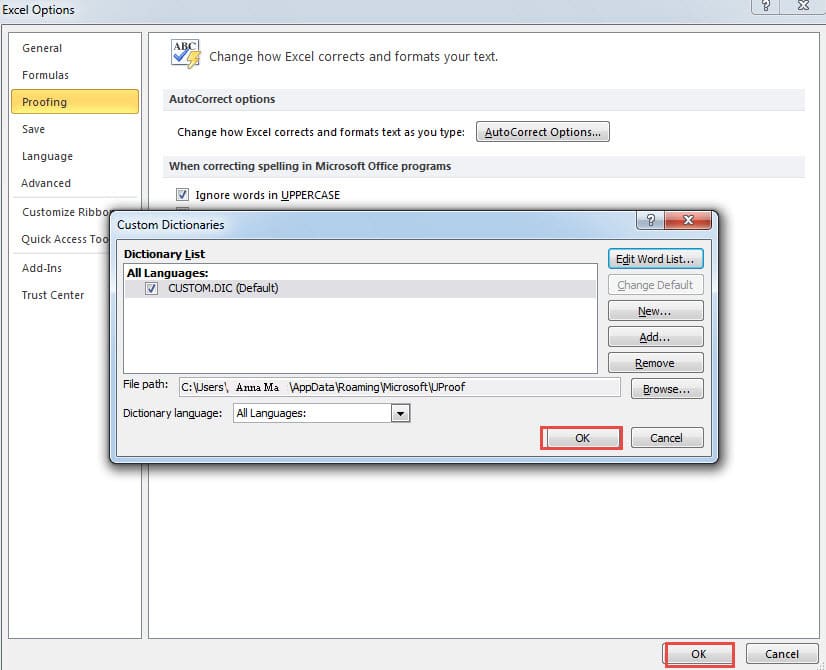
下次检查工作表时,您将永远不会在“拼写检查”窗口中看到这个额外的单词。
通过上面的分析,你会知道这两种方法都会将附加的单词添加到Excel词典中。 此外,如果需要删除单词,也可以在“CUSTOM.DIC”窗口中删除。
追回工具是应对腐败的经济有效选择
当您遇到 Excel 文件损坏时,您肯定会想要修复它。有很多方法可以修复 Excel,例如重启 Excel、重新安装 Excel、重启系统或寻求他人帮助。在所有这些方法中,您还可以考虑使用恢复工具。该工具可以 修复Excel数据问题 并能解决Excel中几乎所有错误。这无疑是一个经济实惠的选择。
作者简介:
Anna Ma 是一位数据恢复专家 DataNumen, Inc.,它是数据恢复技术领域的世界领先者,包括 修复Word问题 和 outlook 修复软件产品。 欲了解更多信息,请访问 datanumen.com